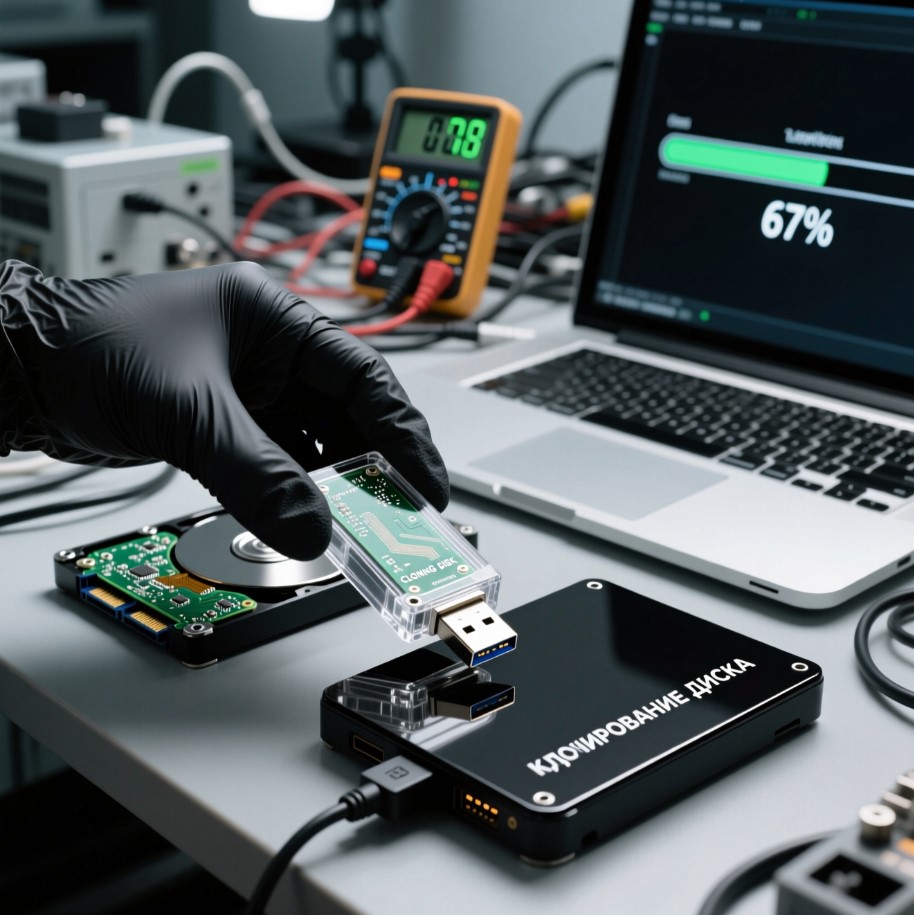
Привет! Сегодня поговорим о том, как не ставить Windows и программы каждый раз заново, а сделать себе «сборку под себя» — и разворачивать её за 10 минут хоть на десяток машин. Есть два основных пути: либо сделать свою установочную флешку с предустановленными программами, либо просто клонировать уже настроенную систему на другой диск. Разберём оба.
Зачем это вообще нужно?
Представь: поставил чистую Windows, настроил всё под себя, поставил браузер, редактор кода, утилиты, настроил автозагрузку, убрал весь мусор… И тут — бах! — нужно переустановить систему. Или поставить такую же на другой компьютер. Без подготовки — снова часы ручной работы. А с образом — всё делается автоматически.
Вариант 1. Клонирование диска (проще и быстрее)
Если тебе нужно просто перенести свою систему «как есть» на другой диск или ПК (особенно если он похожий по «железу»), то клонирование — твой выбор.
Шаг 1. Подготовь систему
Перед клонированием удали всё лишнее:
- Временные файлы:
%temp%,C:\Windows\Temp - Кэш браузеров и программ
- Личные документы с рабочего стола
- Историю команд, автозаполнение и т.п.
Можно выполнить в командной строке от администратора:
del /q /f /s %temp%\*
del /q /f /s C:\Windows\Temp\*
Шаг 2. Запусти sysprep (если ПК разные)
Если клонируешь на другой компьютер — обязательно запусти sysprep, чтобы Windows сгенерировала новые идентификаторы:
- Открой папку:
C:\Windows\System32\Sysprep - Запусти
sysprep.exeот администратора - Выбери:
- System Cleanup Action: Enter System Out-of-Box Experience (OOBE)
- ✅ Generalize
- Shutdown Options: Shutdown
Если ПК одинаковые (например, офисные ноутбуки одной модели) — можно пропустить этот шаг, но лучше не рисковать.
Шаг 3. Клонируй диск
Инструменты (все бесплатные):
- Macrium Reflect Free — удобный, надёжный, поддерживает клонирование «на лету».
- AOMEI Backupper Standard — простой интерфейс, умеет клонировать на меньший диск.
- Clonezilla — мощный, но требует загрузки с флешки.
- Acronis — мне этот больше нравится, но он платный. (что делать сами знаете)
Подключи целевой диск (через SATA или USB-адаптер), запусти программу, выбери «Clone disk», укажи исходный и целевой диск — и жди.
Шаг 4. Загрузись с нового диска
Выключи ПК, отключи старый диск (на всякий случай), включи — и всё должно работать.
Вариант 2. Своя загрузочная флешка с предустановленными программами
Этот способ сложнее, но даёт универсальный установочный носитель — как официальный ISO от Microsoft, только с твоими программами.
Шаг 1. Подготовь и «запечатай» систему
То же, что и выше: очистка + sysprep /generalize /oobe /shutdown.
Шаг 2. Создай образ системы
Загрузись с WinPE (например, с флешки Macrium Reflect или любой загрузочной утилиты). Подключи диск с подготовленной Windows и выполни в командной строке:
dism /capture-image /imagefile:D:\my_windows.wim /capturedir:C:\ /name:"My Custom Windows"Где C:\ — твой системный диск, а D:\my_windows.wim — куда сохранить образ.
Шаг 3. Сделай загрузочную флешку
- Скачай официальный ISO Windows (той же версии!)
- Запиши его на флешку через Rufus
- Скопируй свой
my_windows.wimв папку\sources\на флешке и переименуй вinstall.wim
Теперь при установке с этой флешки будет разворачиваться твоя система со всеми программами.
Опционально: автоматическая установка
Можно добавить файл autounattend.xml в корень флешки, чтобы установка проходила без участия пользователя (без вопросов про язык, пользователя и т.д.). Но это уже тема для отдельной статьи.
Что выбрать?
- Клонирование — если нужно быстро перенести систему на один или несколько похожих ПК.
- Своя установочная флешка — если хочешь универсальный образ для разных машин или раздачи другим.
Важные предупреждения
- Не включай в образ лицензионные программы, привязанные к аккаунту или железу.
- Windows с OEM-лицензией может не активироваться на другом ПК — но часто помогает вход в Microsoft-аккаунт.
- Если не запустить sysprep при переносе на другое «железо» — возможны синие экраны, проблемы с драйверами и сетью.
Заключение
Теперь ты можешь за 15 минут развернуть полностью готовую систему — без ручной установки программ, настройки и поиска драйверов. Это особенно удобно, если ты часто экспериментируешь с системой, ведёшь блог и тестируешь софт, или просто ценишь своё время.
Если сделаешь такую сборку — напиши в комментариях, что включил в неё! А я, может, в следующий раз покажу, как добавить в образ автоматическую настройку IoT-сервера на базе Apache + PHP + MySQL прямо при установке Windows 😉
Комментарии
Пока нет комментариев. Будьте первым!