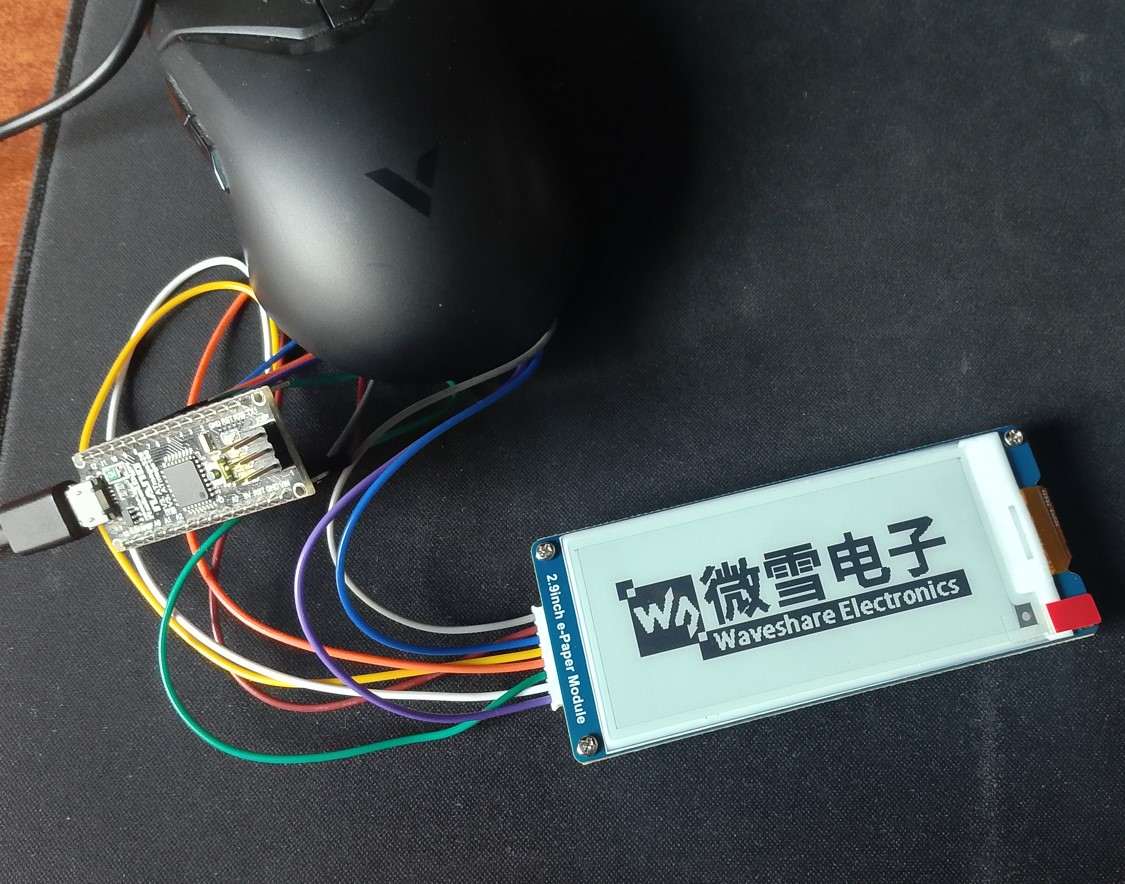
Если вы, как и я, пробовали завести Waveshare 2.9-дюймовый E-Ink дисплей (модель OZ36A, разрешение 296×128) на ESP32 и ничего не вышло — не отчаивайтесь. У меня тоже не заработало «из коробки» на ESP32, причину пока не понял, может подключил неправильно. Зато на Arduino всё завелось с первого раза. В этой статье покажу, как подключить и запустить дисплей именно на Arduino nano (UNO или Mega2560), используя официальную библиотеку от Waveshare.
Почему на ESP32 может не работать?
Причины могут быть разные: несовместимость пинов, отличия в работе SPI, или даже версия библиотеки. Но если вам нужен быстрый результат — начните с Arduino. Это проверенный путь.
Аппаратное подключение к Arduino
Для подключения используйте 8-пиновый кабель (обычно идёт в комплекте с дисплеем). Вот таблица соединений:
| E-Ink (OZ36A) | Arduino UNO | Arduino Mega2560 |
|---|---|---|
| VCC | 5V | 5V |
| GND | GND | GND |
| DIN (MOSI) | D11 | D51 |
| CLK (SCK) | D13 | D52 |
| CS | D10 | D10 |
| DC | D9 | D9 |
| RST | D8 | D8 |
| BUSY | D7 | D7 |
Важно: убедитесь, что все провода надёжно подключены. E-Ink дисплеи очень чувствительны к помехам и плохому контакту.
Установка Arduino IDE
Если у вас ещё не установлен Arduino IDE — скачайте его с официального сайта: https://www.arduino.cc/en/software. На момент написания статьи проверялось на версии 1.8.13.
Загрузка и запуск демо-скетча
- Скачайте архив с примерами с официальной страницы Waveshare:
https://files.waveshare.com/upload/7/71/E-Paper_code.zip - Распакуйте архив в папку, например,
E-Paper_code. - Перейдите в подпапку:
E-Paper_code/Arduino/epd2in9_V2/ - Откройте файл
epd2in9_V2.inoв Arduino IDE. - В меню Tools → Board выберите вашу плату (например, Arduino Uno).
- В меню Tools → Port укажите правильный COM-порт.
- Нажмите кнопку «Upload» (стрелка вправо).
Если всё сделано правильно, после загрузки дисплей покажет тестовую картинку: полосы, текст и логотип Waveshare.
Несколько советов
- Дисплей поддерживает частичное (локальное) обновление, но для этого нужно использовать соответствующие функции в коде — см. примеры в папке
epd2in9_V2. - Полное обновление «мигает» — это нормально для E-Ink. Частичное обновление работает без мигания, но со временем может накапливать артефакты (требуется периодически делать полное обновление).
- Если дисплей не реагирует — проверьте, не перепутаны ли пины DIN и CLK. Это частая ошибка!
Что дальше?
Теперь вы можете модифицировать скетч: выводить текст, рисовать графики или подключать сенсоры. E-Ink отлично подходит для автономных устройств — он потребляет энергию только при обновлении изображения.
А если у вас получится запустить этот дисплей на ESP32 — напишите в комментариях, как вы это сделали! Я до сих пор не разобрался, в чём там загвоздка. Почитаю еще, но главное что экран рабочий, а то я думал уж брак.
Удачи в экспериментах!
Комментарии
Пока нет комментариев. Будьте первым!