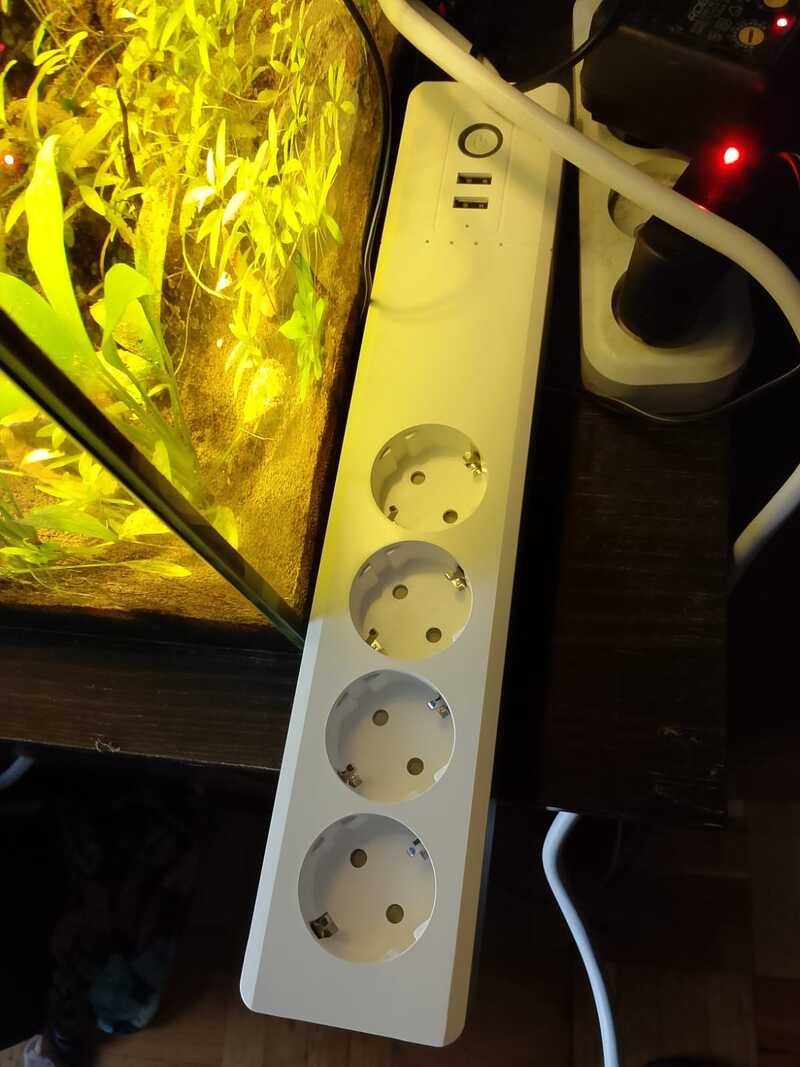
У меня есть Wi-Fi розетка — модель SM-SO306-E: 4 розетки + 2 USB-порта, 3,5 кВт, выглядит как продвинутый удлинитель. Но увы, китайцы напутали как обычно. Я заказывал zigbee прислали wifi. Цена 2500р на алике, ну сейчас подорожали. На авито даже не интересуются, зажрались походу ) Продавать за 1000 рублей смысла нет, обычный удлинитель дороже стоит, а тут умная розетка, решил переделать под себя. У меня уже есть Zigbee-хаб на Raspberry Pi но можно и вайфай добавить, но потом.
Но! Оказалось, что эту розетку можно полностью вырвать из облака Tuya (на самом деле не туя но не важно) и заставить работать локально: подключаться к вашей Wi-Fi сети и общаться с вашим MQTT-брокером напрямую. Ниже — подробный гайд, как это сделать.
Что внутри SM-SO306-E?
- Чип: ESP8266 (модуль
TYWE3S) - Память: 1 МБ Flash
- Реле: 6 шт. (4 розетки + 2 USB)
- Кнопка сброса: 1 шт.
- LED: 1 шт. (инвертированный)
Это стандартная платформа, поддерживаемая всеми major open-source прошивками: Tasmota, ESPHome, OpenBeken.
Шаг 1: Проверьте, можно ли прошить по воздуху
Если вы никогда не обновляли прошивку
Включите режим сопряжения: удерживайте кнопку 5–10 секунд, пока LED не начнёт мигать (быстро или медленно). Это означает, что устройство ждёт SmartConfig.
Шаг 2: Подготовьте Raspberry Pi для tuya-convert
Вам понадобится:
- Raspberry Pi (любая модель с Wi-Fi)
- Внешний USB Wi-Fi адаптер с поддержкой режима monitor + AP (встроенный Wi-Fi в Pi не подходит). Рекомендуется: Panda PAU09, Alfa AWUS036ACS (чип RTL8812AU).
Установите tuya-convert:
git clone https://github.com/ct-Open-Source/tuya-convert
cd tuya-convert
./install_prereq.sh
sudo ./start_flash.sh
Следуйте инструкциям в терминале. После успешного подключения розетка получит временный веб-интерфейс, через который вы загрузите финальную прошивку.
Шаг 3: Выберите прошивку
Вариант A: Tasmota (рекомендуется для старта)
Скачайте последнюю версию Tasmota для ESP8266: https://github.com/arendst/Tasmota/releases
После загрузки веб-интерфейса tuya-convert укажите URL к .bin-файлу, например:
http://thehackbox.org/tasmota/release/tasmota.binПосле перезагрузки розетки:
- Подключитесь к её точке доступа (например,
tasmota-XXXX) - В веб-интерфейсе укажите SSID и пароль вашей Wi-Fi сети
- Зайдите в
Configuration → Configure Template - Вставьте шаблон для SM-SO306-E:
{"NAME":"SM-SO306-E","GPIO":[255,1,255,0,224,225,255,255,226,227,228,229,255],"FLAG":0,"BASE":18}Этот шаблон назначает:
- GPIO12 → Розетка 1
- GPIO13 → Розетка 2
- GPIO14 → Розетка 3
- GPIO15 → Розетка 4
- GPIO4 → USB 1
- GPIO5 → USB 2
- GPIO3 → Кнопка
- GPIO1 → LED (инвертированный)
Вариант B: ESPHome (если используете Home Assistant)
Создайте файл sm-so306-e.yaml:
esphome:
  name: sm-so306-e
  platform: ESP8266
  board: esp01_1m

wifi:
  ssid: "Ваша_сеть"
  password: "ваш_пароль"

mqtt:
  broker: "192.168.1.100"

switch:
  - platform: gpio
    pin: GPIO12
    name: "Outlet 1"
  - platform: gpio
    pin: GPIO13
    name: "Outlet 2"
  - platform: gpio
    pin: GPIO14
    name: "Outlet 3"
  - platform: gpio
    pin: GPIO15
    name: "Outlet 4"
  - platform: gpio
    pin: GPIO4
    name: "USB 1"
  - platform: gpio
    pin: GPIO5
    name: "USB 2"
Скомпилируйте и прошейте через веб-интерфейс tuya-convert или через USB-TTL (если OTA недоступен).
Шаг 4: Установите MQTT-брокер на Raspberry Pi
Выполните на Pi:
sudo apt update
sudo apt install mosquitto mosquitto-clients
Проверьте работу:
mosquitto_sub -t "test"
# В другом терминале:
mosquitto_pub -t "test" -m "hello"
Если нужно — настройте аутентификацию через /etc/mosquitto/passwd.
Шаг 5: Настройте MQTT в розетке
В Tasmota:
- Configuration → Configure MQTT
- Host:
192.168.1.100(IP вашего Pi) - Port:
1883 - Topic:
smso306e
Теперь розетка будет публиковать:
smso306e/stat/POWER1 → ON/OFF
...
smso306e/stat/POWER6 → ON/OFF
И принимать команды:
mosquitto_pub -t "smso306e/cmnd/POWER3" -m "ON"Итог
Теперь у вас есть:
- Полностью локальное устройство
- Независимость от облака Tuya и интернета
- 6 независимых каналов управления через MQTT
- Возможность интеграции в Home Assistant, Node-RED, OpenHAB и др.
А если Zigbee-устройство так и не доехало — эта розетка всё равно отличный «умный удлинитель» на 3,5 кВт. И теперь — полностью под вашим контролем.
Комментарии
Пока нет комментариев. Будьте первым!