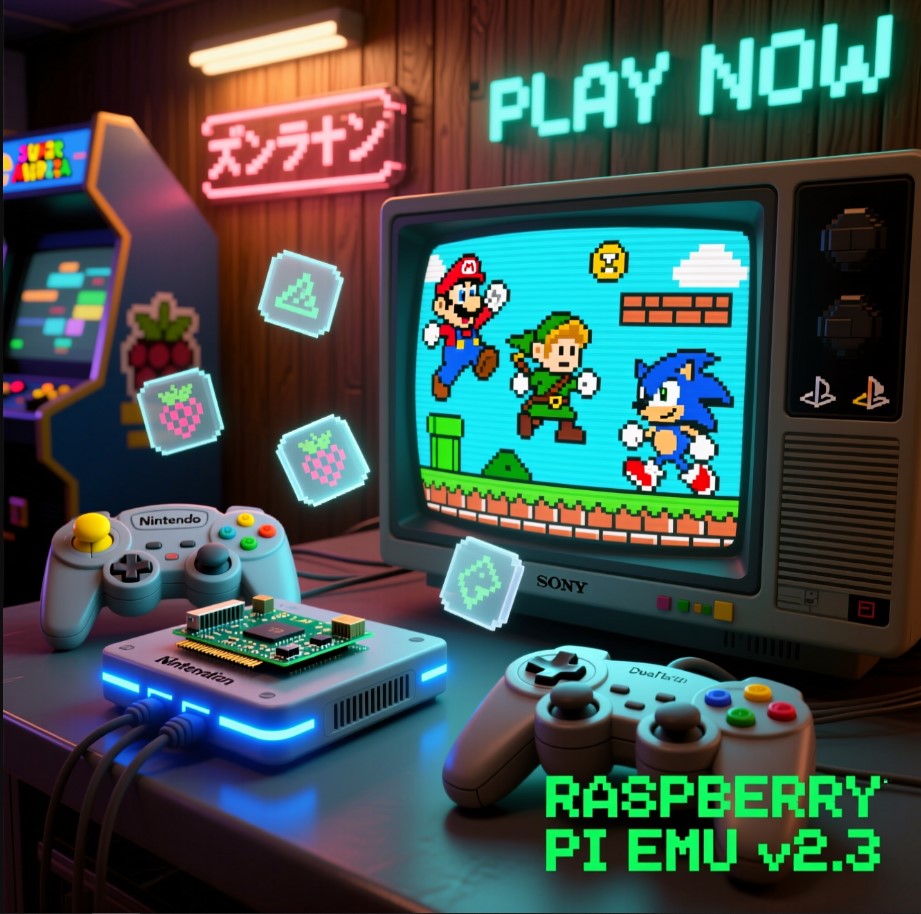
Есть у меня микрокомпьютер, Raspberry Pi 5 с 8 ГБ ОЗУ. Я его использую для iot хаба и вебсервер для отображение датчиков и управления. IOT систему программировал сам, потому очень экономно, нагрузка 1-5% на процессор, остальное все простаивает. Но вот че подумал, компьютер довольно мощный, и я стал его использвать как домашний компьютер. Raspberry Pi 5 с 8 ГБ оперативной памяти может просматривать 4K-видео благодаря аппаратному декодированию HEVC, поддерживаемому процессором VideoCore VII. А также выводить изображение на 4K-монитор. Распбери пи5 — отличная база для домашней ретро-приставки! В этой статье покажу, как за пару часов собрать систему, на которой можно играть в игры от NES до PlayStation 1 (а частично — и Nintendo 64). Без лишней теории, только практические шаги.
У вас уже стоит Raspberry Pi OS (64-bit) с рабочим столом, IoT-сервисами, ассистентом — и всё это работает стабильно при 1–5% загрузке CPU. Заменять систему на RetroPie не хочется, но хочется иногда «поиграть за чашкой чая». Отлично! Эмуляторы можно поставить как обычные программы — с иконкой в меню, запускаются по клику и не мешают остальному ПО.
1. Почему это возможно?
Raspberry Pi 5 с 8 ГБ ОЗУ — хватит и на фоновые IoT-задачи, и на эмуляторы. NES, SNES, PS1 почти не грузят процессор. Даже N64 займёт максимум 70–80% CPU — но только во время игры.
2. Устанавливаем эмуляторы вручную (без замены системы)
Мы воспользуемся тем же движком, что и RetroPie — RetroArch + отдельные эмуляторы (lr- cores). Но установим их как обычные пакеты.
Шаг 1: Обновите систему
sudo apt update && sudo apt upgrade -y
Шаг 2: Установите RetroArch и основные ядра
sudo apt install -y retroarch libretro-snes9x libretro-mesen libretro-genesis-plus-gx libretro-beetle-psx libretro-mupen64plus-next
Это установит:
retroarch— универсальный фронтендlibretro-mesen— NESlibretro-snes9x— SNESlibretro-genesis-plus-gx— Sega Mega Drivelibretro-beetle-psx— PlayStation 1libretro-mupen64plus-next— Nintendo 64
Шаг 3: Создайте папку для игр
mkdir -p ~/Games/{nes,snes,genesis,psx,n64}
3. Создаём ярлыки для запуска (иконки в меню)
Хотим: клик по иконке → запуск SNES → выбор игры → играем. Без терминала.
Пример: ярлык для SNES
Создайте файл:
nano ~/.local/share/applications/snes.desktop
Вставьте содержимое:
[Desktop Entry]
Name=Super Nintendo (SNES)
Comment=Play SNES games
Exec=retroarch -L /usr/lib/aarch64-linux-gnu/libretro/snes9x_libretro.so ~/Games/snes/
Icon=applications-games
Terminal=false
Type=Application
Categories=Game;Emulator;
Сохраните (Ctrl+O, Enter, Ctrl+X).
Теперь в меню «Игры» или через поиск появится иконка «Super Nintendo (SNES)».
Аналогично для других консолей:
NES:
[Desktop Entry]
Name=Nintendo (NES)
Exec=retroarch -L /usr/lib/aarch64-linux-gnu/libretro/mesen_libretro.so ~/Games/nes/
Icon=applications-games
Terminal=false
Type=Application
Categories=Game;Emulator;
PlayStation 1:
[Desktop Entry]
Name=PlayStation 1
Exec=retroarch -L /usr/lib/aarch64-linux-gnu/libretro/mednafen_psx_hw_libretro.so ~/Games/psx/
Icon=applications-games
Terminal=false
Type=Application
Categories=Game;Emulator;
Сохраняйте такие файлы как nes.desktop, psx.desktop и т.д. в ~/.local/share/applications/.
4. Как играть?
- Скачайте ROM (например,
super-mario-world.smc). - Положите его в
~/Games/snes/. - Кликните по иконке «Super Nintendo (SNES)» на рабочем столе или в меню.
- Выберите игру из списка — и играйте!
При первом запуске RetroArch попросит настроить геймпад или клавиатуру — следуйте инструкциям.
5. Где брать игры?
То же правило: используйте ROM'ы только с оригинальных носителей или из легальных источников:
Помещайте файлы в соответствующие папки: ~/Games/nes/, ~/Games/psx/ и т.д.
6. Преимущества такого подхода
- Не нужно перезаписывать SD-карту.
- IoT-ассистент, серверы, скрипты — всё продолжает работать.
- Игры запускаются только когда вы этого хотите.
- Можно легко удалить:
sudo apt remove retroarch+ удалить папку~/.local/share/applications/*snes*.desktop.
7. Советы
- Для PS1: используйте образы в формате
.cue + .binили сконвертируйте в.chd(меньше места, быстрее загрузка). - Если игра тормозит — в RetroArch нажмите
F1→ «Quick Menu» → «Core Options» → попробуйте упрощённый рендерер. - Для сохранений (savestates) — они автоматически создаются в
~/.config/retroarch/saves/.
Заключение
Теперь у вас есть «ретро-режим по требованию»: IoT работает 24/7, а вечером — 20 минут Марио. Всё в одной системе, без перезагрузок и дублирования ОС.
2. Полная установка RetroPie ОС?
Есть два основных пути:
- Raspberry Pi OS (64-bit) + ручная установка эмуляторов — если хотите и работать, и играть на одной системе.
- RetroPie — готовая система под эмуляцию, загружается сразу в меню игр.
Для приставки лучше взять RetroPie. Это дистрибутив на базе Raspberry Pi OS, заточенный под эмуляцию.
Где скачать RetroPie?
Официальный сайт: https://retropie.org.uk/
Прямая ссылка на образ для Raspberry Pi 5 (64-bit):
https://github.com/RetroPie/RetroPie-Setup/releases → ищите файл вроде RetroPie-5.x.x-rpi4.img.gz (он совместим и с Pi 5).
2. Записываем образ на microSD
- Распакуйте архив с образом (он в формате
.img.gz) — получите.img-файл. - Используйте Balena Etcher или
ddв Linux, чтобы записать образ на карту памяти (минимум 32 ГБ рекомендуется). - Вставьте карту в Raspberry Pi 5, подключите клавиатуру, HDMI-монитор и питание.
Первый запуск может занять 2–3 минуты — RetroPie настроит себя автоматически.
3. Базовая настройка
После загрузки вы окажетесь в EmulationStation — графическом меню эмуляторов.
Настройка контроллера
- Подключите USB-геймпад (например, Xbox или PlayStation).
- Система предложит настроить кнопки — просто следуйте инструкциям на экране.
- Если вы используете клавиатуру — её можно оставить как основное устройство ввода.
Настройка Wi-Fi (если нужно)
- Нажмите
F4на клавиатуре — вы попадёте в терминал. - Введите:
sudo raspi-config - Выберите System Options → Wireless LAN и укажите SSID и пароль.
- Перезагрузите:
sudo reboot
4. Куда класть игры (ROM'ы)?
Игры для эмуляторов называются ROM'ами. Их нужно поместить в папки вида:
/home/pi/RetroPie/roms/nes/     — игры для NES
/home/pi/RetroPie/roms/snes/    — SNES
/home/pi/RetroPie/roms/psx/     — PlayStation 1
/home/pi/RetroPie/roms/n64/     — Nintendo 64
Как туда закинуть файлы?
- По Samba (рекомендуется): RetroPie включает Samba-сервер по умолчанию. С Windows просто откройте проводник и введите:
\\RETROPIE. С Linux/macOS используйтеsmb://RETROPIE. - По USB-флешке: вставьте флешку → в EmulationStation нажмите
Start→ Quit → USB ROM Service. - По SCP: если вы в сети, копируйте через терминал:
scp game.nes pi@192.168.x.x:/home/pi/RetroPie/roms/nes/
5. Где брать игры?
Важно: распространение ROM'ов без разрешения правообладателя — нарушение авторских прав. Вы можете использовать ROM'ы только если у вас есть оригинальный картридж/диск.
Тем не менее, есть легальные источники:
- Internet Archive: Console Living Room — сотни игр, выпущенных бесплатно (в т.ч. homebrew и демоверсии).
- PDROMS — игры в общественном достоянии.
- Собственные дампы с ваших картриджей через Retrode или подобные устройства.
Некоторые энтузиасты выкладывают "сборники" ROM'ов, но это серая зона. Я не даю прямых ссылок — решайте сами, рисковать или нет.
6. Что работает на Raspberry Pi 5?
| Консоль | Производительность | Эмулятор |
|---|---|---|
| NES, SNES, Game Boy | Отлично, 60 FPS | Mesen, SNES9x |
| Sega Genesis, PS1 | Отлично | Genesis Plus GX, PCSX-ReARMed |
| Nintendo 64 | Зависит от игры. Mario Kart 64 — 40–60 FPS, Zelda — 20–30 FPS | mupen64plus-next |
| PSP | Только очень лёгкие игры (например, Cave Story) | PPSSPP (ограниченно) |
| 3DO, Saturn, Dreamcast | Не рекомендуется — слишком тяжёлые | — |
7. Советы по ускорению
- Обновите RetroPie: в терминале (
F4) выполните:sudo apt update && sudo apt upgrade cd RetroPie-Setup sudo ./retropie_setup.sh
→ выберите Update RetroPie-Setup script, затем Update all installed packages. - Для PS1: используйте образы в формате
.bin/.cueили.chd(последний экономит место и быстрее грузится). - Для N64: в настройках эмулятора выберите плагин
GLideN64— он лучше оптимизирован под Pi.
8. Что дальше?
Теперь вы — обладатель ретро-приставки за $80. Можно:
- Подключить к телевизору и играть с друзьями.
- Добавить корзину с играми на разных консолях.
- Настроить автоматическую загрузку по включению.
Если хотите — напишу ещё статью: «Как запустить PlayStation 1 на Raspberry Pi 5: от дампа диска до сохранений» или «Настройка двух игроков через Bluetooth-геймпады». Пишите в комментарии!
Удачи и приятной игры! 🕹️
Комментарии
Пока нет комментариев. Будьте первым!