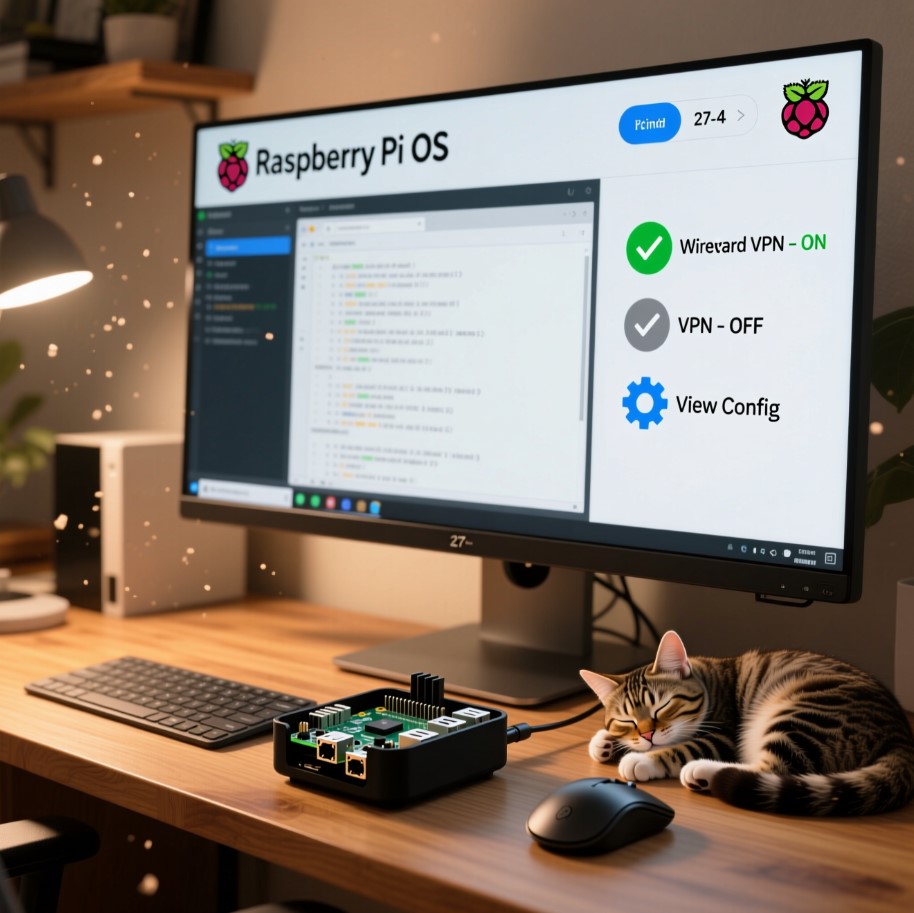
Привет! Сегодня соберём на Raspberry Pi (подойдёт и Pi 4, и Pi 5) удобную штуку: WireGuard с возможностью поднимать и опускать туннель прямо с рабочего стола — без терминала, но без иллюзий. Никаких «магических» GUI от разработчиков (их нет), зато — рабочее, надёжное и честное решение, которое я сам использую (ну или собираюсь).
Цель простая: сижу за Pi, пишу код, читаю почту, а когда нужно — кликаю иконку → туннель включился. Через 10 минут — клик → выключился. Всё.
Шаг 1. Устанавливаем WireGuard
Если ещё не установлен:
sudo apt update
sudo apt install wireguard wireguard-tools
После этого создаём конфиг. Например, /etc/wireguard/wg0.conf. Предположим, у вас уже есть рабочий конфиг (от сервера, от облака или самоподписной). Права — строго 600:
sudo chmod 600 /etc/wireguard/wg0.confШаг 2. Проверяем, что всё работает вручную
Запускаем:
sudo wg-quick up wg0Останавливаем:
sudo wg-quick down wg0Если всё работает — идём дальше. Если нет — сначала разберитесь с конфигом, ключами, маршрутизацией и т.п. Это за рамками статьи, но без этого GUI не спасёт :)
Шаг 3. Делаем скрипты с правами root через pkexec
Создадим два простых скрипта в домашней папке:
mkdir -p ~/binСкрипт запуска:
cat > ~/bin/wg-up.sh << 'EOF'
#!/bin/bash
pkexec wg-quick up wg0
EOF
Скрипт остановки:
cat > ~/bin/wg-down.sh << 'EOF'
#!/bin/bash
pkexec wg-quick down wg0
EOF
Делаем исполняемыми:
chmod +x ~/bin/wg-*.shpkexec — это стандартный инструмент PolicyKit, который запрашивает пароль и даёт временные права root. Безопасно и работает «из коробки» в Raspberry Pi OS с GUI.
Шаг 4. Создаём иконки на рабочем столе
Теперь сделаем ярлыки, которые будут запускать эти скрипты.
Создаём файл для включения:
cat > ~/Desktop/WireGuard-ON.desktop << EOF
[Desktop Entry]
Name=WireGuard ON
Comment=Поднять WG-туннель
Exec=/home/pi/bin/wg-up.sh
Icon=network-vpn
Terminal=false
Type=Application
Categories=Network;
EOF
И для выключения:
cat > ~/Desktop/WireGuard-OFF.desktop << EOF
[Desktop Entry]
Name=WireGuard OFF
Comment=Опустить WG-туннель
Exec=/home/pi/bin/wg-down.sh
Icon=network-offline
Terminal=false
Type=Application
Categories=Network;
EOF
Делаем их исполняемыми (иначе LXDE/PIXEL не запустит):
chmod +x ~/Desktop/WireGuard-*.desktopГотово! На рабочем столе появятся две иконки. Клик → ввод пароля → туннель включён/выключен.
Шаг 5 (опционально). Добавим просмотр конфига
Иногда хочется подправить конфиг. Создадим ещё одну иконку:
cat > ~/Desktop/WireGuard-Edit.desktop << EOF
[Desktop Entry]
Name=Edit WG Config
Comment=Открыть wg0.conf в редакторе
Exec=mousepad /etc/wireguard/wg0.conf
Icon=text-editor
Terminal=false
Type=Application
Categories=Utility;
EOF

chmod +x ~/Desktop/WireGuard-Edit.desktop
Если у вас нет mousepad — поставьте:
sudo apt install mousepadЧто это даёт?
- Полный контроль без терминала.
- Нет зависимости от сторонних GUI (которые часто ломаются на ARM).
- Минимум ресурсов — только то, что нужно.
- Работает даже на Pi 3, не говоря о Pi 5.
А можно без пароля?
Можно, но не рекомендую. Если очень хочется — настройте sudo-правила без пароля для wg-quick, но это снижает безопасность. Лучше вводить пароль — вы же дома, и делаете это редко.
Заключение
Такой подход — не «красивый GUI как в Windows», но он рабочий, прозрачный и надёжный. Я использую его на своих Pi для доступа к домашней сети, обхода ограничений и безопасного сёрфинга. И да — энергопотребление Pi 5 при этом около 5–8 Вт, так что можно держать включённым 24/7 без угрызений совести.
Если хочешь, могу в следующей статье показать, как поставить веб-панель вроде WGDashboard — тогда будет и статистика, и управление через браузер.
Пишите в комменты, если что-то не завелось — разберём!
Комментарии
Пока нет комментариев. Будьте первым!