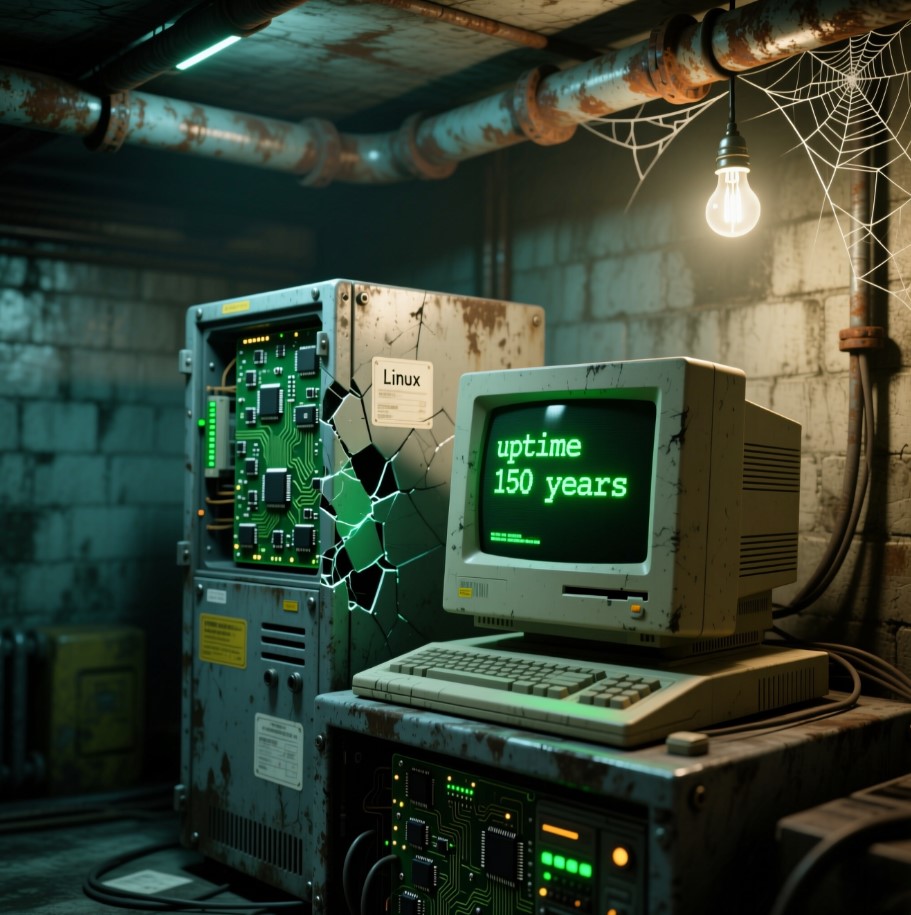
Что такое терминальный сервер на Linux
Терминальный сервер на Linux — это компьютер с установленной операционной системой на базе Linux, к которому могут подключаться несколько пользователей одновременно через графический интерфейс по протоколу RDP (как в Windows). Всё это можно сделать полностью бесплатно, без лицензий, без CAL, без ограничений по времени или количеству пользователей.
В этой статье мы настроим сервер на базе Ubuntu Server 22.04 LTS с лёгким графическим окружением XFCE и сервером удалённых рабочих столов xrdp.
Преимущества Linux-подхода
- Полностью бесплатное ПО (лицензии не нужны)
- Неограниченное число пользователей
- Нет 120-дневного лимита
- Низкие требования к железу
- Стабильность и безопасность
Содержание
- Подготовка сервера
- Установка базовой системы
- Установка графического окружения (XFCE)
- Установка и настройка xrdp
- Настройка пользователей
- Тестирование подключения
- Советы по оптимизации
- Безопасность
Шаг 1. Подготовка сервера
Подойдёт почти любое железо. Для 5–10 пользователей достаточно:
- CPU: 2–4 ядра (Intel/AMD, не обязательно Xeon)
- RAM: 2–4 ГБ (примерно 300–500 МБ на пользователя)
- Диск: 20–40 ГБ SSD (система + пользовательские профили)
RAID и ИБП — по желанию. Для небольшого офиса или домашнего использования можно обойтись обычным ПК.
Шаг 2. Установка Ubuntu Server
- Скачайте образ Ubuntu Server 22.04 LTS с официального сайта.
- Запишите его на флешку (например, через Rufus или balenaEtcher).
- Установите систему, разбив диск на один раздел (LVM по желанию).
- Настройте:
- Имя хоста
- Статический IP-адрес (через netplan или systemd-networkd)
- Учётную запись администратора (не root!)
- Обновите систему:
sudo apt update && sudo apt upgrade -y
Шаг 3. Установка графического окружения (XFCE)
Мы используем XFCE — лёгкое, быстрое и стабильное окружение.
sudo apt install xfce4 xfce4-goodies xorg dbus-x11 x11-xserver-utils -y
Это установит всё необходимое для работы графического интерфейса без тяжёлых компонентов (вроде GNOME или KDE).
Шаг 4. Установка и настройка xrdp
- Установите xrdp:
sudo apt install xrdp -y
- Разрешите xrdp в брандмауэре (если включён):
sudo ufw allow 3389/tcp
- Настройте, чтобы xrdp запускал XFCE по умолчанию:
echo "startxfce4" > ~/.xsession
Или для всех пользователей:
sudo cp /etc/skel/.xsession /etc/skel/.xsession.bak
echo "startxfce4" | sudo tee /etc/skel/.xsession
- Перезапустите xrdp:
sudo systemctl restart xrdp
Шаг 5. Настройка пользователей
Каждый пользователь, который будет подключаться, должен иметь учётную запись в системе.
sudo adduser ivan
Пароль задаётся при создании. Никаких дополнительных настроек не нужно — при первом входе через RDP создастся домашний каталог и профиль.
Вы можете создать столько пользователей, сколько нужно — без лицензий, без ограничений.
Шаг 6. Тестирование подключения
- С любого ПК с Windows откройте «Подключение к удалённому рабочему столу».
- Введите IP-адрес Linux-сервера.
- В открывшемся окне введите логин и пароль (например, ivan / 123456).
- Если всё сделано правильно — вы увидите рабочий стол XFCE.
Шаг 7. Советы по оптимизации
- Лимиты сессий: используйте
ulimitили systemd для ограничения ресурсов на пользователя. - Общие папки: настройте Samba или NFS для обмена файлами.
- Автоматическое резервное копирование: используйте
rsync+ cron. - Мониторинг: установите
htop,glancesилиnetdata.
Шаг 8. Безопасность
- Измените порт RDP (необязательно, но полезно):
sudo nano /etc/xrdp/xrdp.ini
Найдите строку
port=3389и замените, например, на3390. Не забудьте обновить правило в ufw. - Запретите вход под root через RDP — это делается автоматически.
- Используйте сложные пароли или подключите аутентификацию по ключам (через PAM).
- Регулярно обновляйте систему:
sudo apt upgrade.
Можно ли масштабировать?
Да! Для большого числа пользователей: - Используйте более лёгкие окружения (например, LXDE или даже только xterm). - Настройте отдельный сервер для xrdp и балансировщик (например, через Guacamole). - Используйте контейнеры или chroot для изоляции сессий.
Вывод
Терминальный сервер на Linux — это реально, бесплатно и надёжно. Никаких лицензий, никаких CAL, никаких скрытых платежей. Всё работает «из коробки», требует минимум ресурсов и легко поддерживается.
Идеально подходит для: - небольших офисов, - школ и коворкингов, - домашних лабораторий, - фрилансеров, которые хотят централизовать рабочие места.
Ограничения: можно ли запустить Windows-программы через эмуляторы?
Многие думают: «А что если поставить Wine, CrossOver или даже виртуальную машину прямо на Linux-терминале?» — технически да, можно попробовать, но на практике это почти всегда — костыли с побочными эффектами.
Wine / Proton / CrossOver
Wine — это совместимый слой, позволяющий запускать некоторые Windows-приложения под Linux без эмуляции.
- Что работает: лёгкие утилиты, старые программы, Notepad++, 7-Zip, некоторые игры.
- Что НЕ работает или работает плохо:
- 1С:Предприятие (тонкий/толстый клиент) — падает при печати, не видит внешние обработки, не работает с СКНО, проблемы с лицензированием.
- Adobe Photoshop — запускается частично, но без GPU-ускорения, слои тормозят, плагины не работают.
- Программы с ActiveX, COM, OLE, .NET Framework 4.8+ — почти несовместимы.
- Приложения с защитой (Enigma, VMProtect) — часто блокируются или не запускаются.
→ Уровень совместимости смотри на Wine AppDB. Если там «Garbage» или «Bronze» — лучше не трать время.
1С:Предприятие
Здесь важное уточнение: серверная часть 1С официально работает на Linux (Ubuntu, CentOS и др.).
Однако толстый и тонкий клиенты — только под Windows. Но есть выход:
- Можно настроить веб-клиент 1С — тогда пользователи заходят в систему через браузер (Chrome, Firefox), даже на Linux.
- Веб-клиент поддерживает большинство функций, но не работает с некоторыми внешними устройствами (ККТ, сканеры, COM-компоненты) и требует хорошей сети.
→ Если ваша конфигурация 1С поддерживает веб-режим — Linux-терминал подойдёт. Если же нужен полноценный толстый клиент — без Windows не обойтись.
Виртуальная машина (QEMU/KVM + Windows)
Можно запустить полноценную Windows внутри Linux и дать пользователю к ней RDP-доступ. Но:
- Требуется лицензия Windows на каждую ВМ (опять платим Microsoft).
- Каждая ВМ «съедает» 2–4 ГБ ОЗУ и 1–2 ядра CPU — экономия исчезает.
- Управление — в разы сложнее: обновления, резервные копии, лицензирование, лицензии RDS (если несколько пользователей на одной ВМ).
- Это уже не «бесплатный терминал», а «Windows-инфраструктура внутри Linux».
Костыли — можно ли их использовать?
Можно, но только в трёх случаях:
- Личное/домашнее использование — если ты готов часами настраивать Wine и мириться с падениями.
- Тестовая среда — для проверки, «а вдруг заработает».
- Одна простая программа без зависимостей (например, старый калькулятор или конвертер файлов).
Во всех остальных случаях — особенно в бизнесе, бухгалтерии, дизайне — костыли обернутся потерей времени, нервов и денег.
Честный вывод
Linux-терминал — отличное решение, если ваши приложения кроссплатформенные или веб-ориентированные.
Но если вы зависите от 1С, Photoshop, AutoCAD, MS Access, специализированных .exe-программ — вы всё равно рано или поздно вернётесь к Windows Server. Или будете тратить больше ресурсов на обходные пути, чем стоила бы лицензия.
Лучше честно оценить задачу до развёртывания, чем потом «чинить» неработающий терминал в пятницу вечером.
Дополнительные материалы
- Официальный сайт xrdp
- Настройка общих папок через Samba
- Использование Apache Guacamole как веб-RDP-клиента
- Автоматическое резервное копирование домашних каталогов
Комментарии
Пока нет комментариев. Будьте первым!