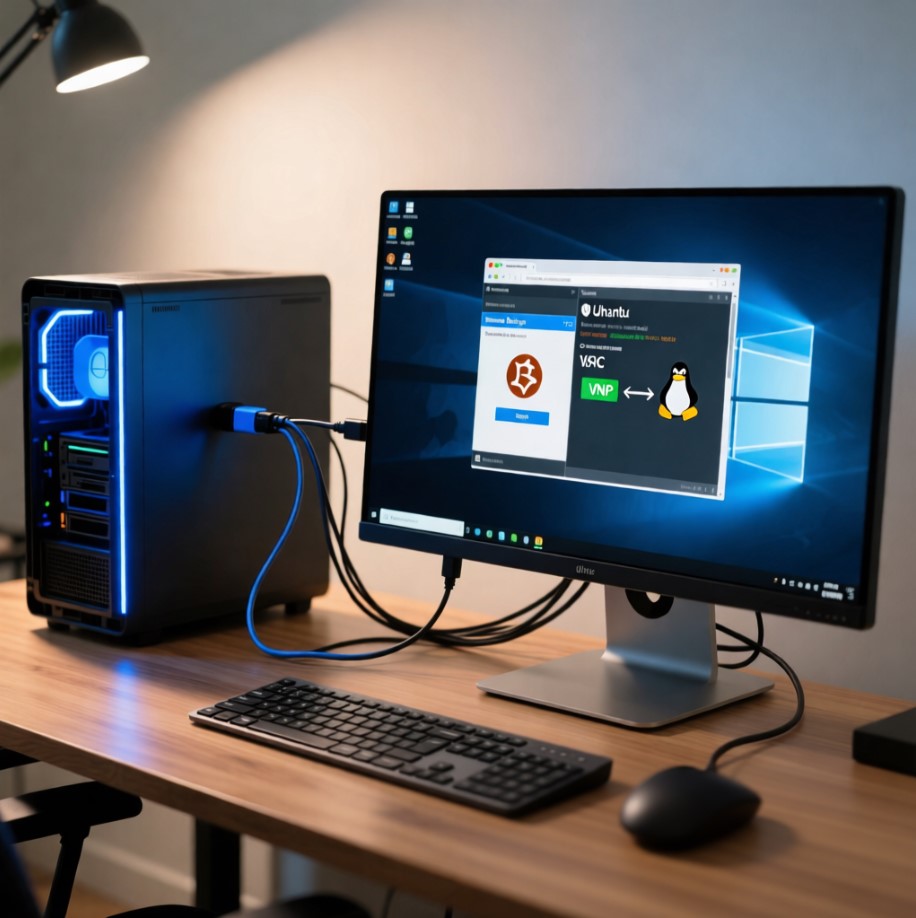
Цель: получить графический удалённый доступ к Ubuntu с Windows через встроенный клиент «Подключение к удалённому рабочему столу». Используем xrdp + XFCE — проверенное решение без чёрных экранов.
1. Установка xrdp
sudo apt update
sudo apt install xrdp -y
2. Установка лёгкого окружения — XFCE
GNOME часто вызывает чёрный экран. XFCE работает стабильно.
sudo apt install xfce4 xfce4-goodies -y
При установке может спросить display manager — выберите lightdm (стрелками + Enter).
3. Настройка сессии по умолчанию для xrdp
echo "startxfce4" > ~/.xsession
chmod 644 ~/.xsession
Этот файл говорит xrdp: «запускай XFCE после входа».
4. Перезапуск службы
sudo systemctl restart xrdp
5. Проверка IP-адреса Ubuntu
Не верьте hostname -I, если он показывает только 127.0.0.1. Используйте:
ip route get 8.8.8.8 | awk '{print $7}'
Пример вывода: 192.168.1.97 — именно к этому IP подключаемся с Windows.
6. Проверка доступности порта 3389
sudo ss -tuln | grep 3389
Должно быть: 0.0.0.0:3389 или *:3389.
7. Настройка фаервола (если включён)
sudo ufw allow from 192.168.1.0/24 to any port 3389
Или временно отключить для теста: sudo ufw disable.
8. Подключение с Windows
- Откройте «Подключение к удалённому рабочему столу».
- Введите IP Ubuntu (например,
192.168.1.97). - В логин-форме xrdp укажите имя пользователя и пароль от учётной записи Ubuntu (не root!).
- Подождите 10–30 секунд — может быть чёрный экран. Не закрывайте!
9. Если чёрный экран — проверьте ~/.xsession-errors
cat ~/.xsession-errors
Частые причины:
- Отсутствует
startxfce4в~/.xsession. - Не установлен
dbus-x11— добавьте:sudo apt install dbus-x11. - XFCE установлен не полностью — переустановите:
sudo apt install --reinstall xfce4 xfce4-goodies.
10. Важно: сессия xrdp — изолирована, но профиль пользователя — общий
Все действия под вашим логином (установка расширений в Chrome/Firefox, файлы в домашней папке) видны и в локальной сессии Ubuntu, потому что используется один и тот же /home/ваш_пользователь.
Но открытые окна, обои, позиции — не синхронизируются: это отдельная X-сессия.
11. Альтернатива: AnyDesk или Chrome Remote Desktop
Если нужен доступ именно к локальной сессии (как AnyDesk), xrdp не подойдёт. Тогда ставьте AnyDesk:
wget -qO - https://keys.anydesk.com/repos/DEB-GPG-KEY | sudo apt-key add -
echo "deb http://deb.anydesk.com/ all main" | sudo tee /etc/apt/sources.list.d/anydesk-stable.list
sudo apt update
sudo apt install anydesk -y
Как удалённо «отключить» мешающую локальную сессию пользователя
Если вы подключаетесь к Ubuntu/Linux по RDP (например, через xrdp), но все GUI-приложения (проводник, текстовые редакторы и т.д.) открываются на физическом экране — скорее всего, на машине активна локальная графическая сессия (GNOME, XFCE и др.).
Эта сессия «перехватывает» D-Bus и файловые менеджеры, из-за чего ваш RDP становится бесполезным для работы с файлами через интерфейс.
Шаг 1: Посмотрите активные сессии
loginctl list-sessions
Пример вывода:
SESSION  UID USER SEAT  TTY  STATE  IDLE SINCE
     c2 1000 dar  seat0 tty7 active no   -
     c3 1000 dar  -     -    active no   -
seat0+tty7— это локальная графическая сессия (на мониторе хоста).- Сессия без
SEATиTTY— это, скорее всего, ваша RDP или SSH-сессия.
Шаг 2: Аккуратно завершите мешающую сессию
sudo loginctl terminate-session c2
Это:
- не убьёт вашу RDP-сессию,
- остановит GNOME/XFCE на физическом экране,
- освободит D-Bus и GUI-ресурсы для изолированной работы в RDP.
Шаг 3 (опционально): Запретите автовход навсегда
Чтобы проблема не возвращалась после перезагрузки, отключите автоматический вход:
Для GNOME (GDM):
sudo nano /etc/gdm3/custom.conf
Убедитесь, что нет строк:
[daemon]
AutomaticLoginEnable = true
AutomaticLogin = ваш_пользователь
Для XFCE/LightDM:
sudo nano /etc/lightdm/lightdm.conf
Удалите или закомментируйте:
[Seat:*]
autologin-user=ваш_пользователь
Результат
Теперь все GUI-приложения, запущенные в RDP-сессии, будут оставаться только внутри RDP — никаких «улетающих» окон на физический экран. Копирование файлов через проводник, открытие настроек, работа с текстовыми редакторами — всё работает как ожидается.
Заключение
xrdp + XFCE — надёжный способ для RDP-доступа к Ubuntu. Главное — правильный ~/.xsession, проверка IP и терпение при загрузке (чёрный экран — норма первые 20 секунд).
Комментарии
Пока нет комментариев. Будьте первым!