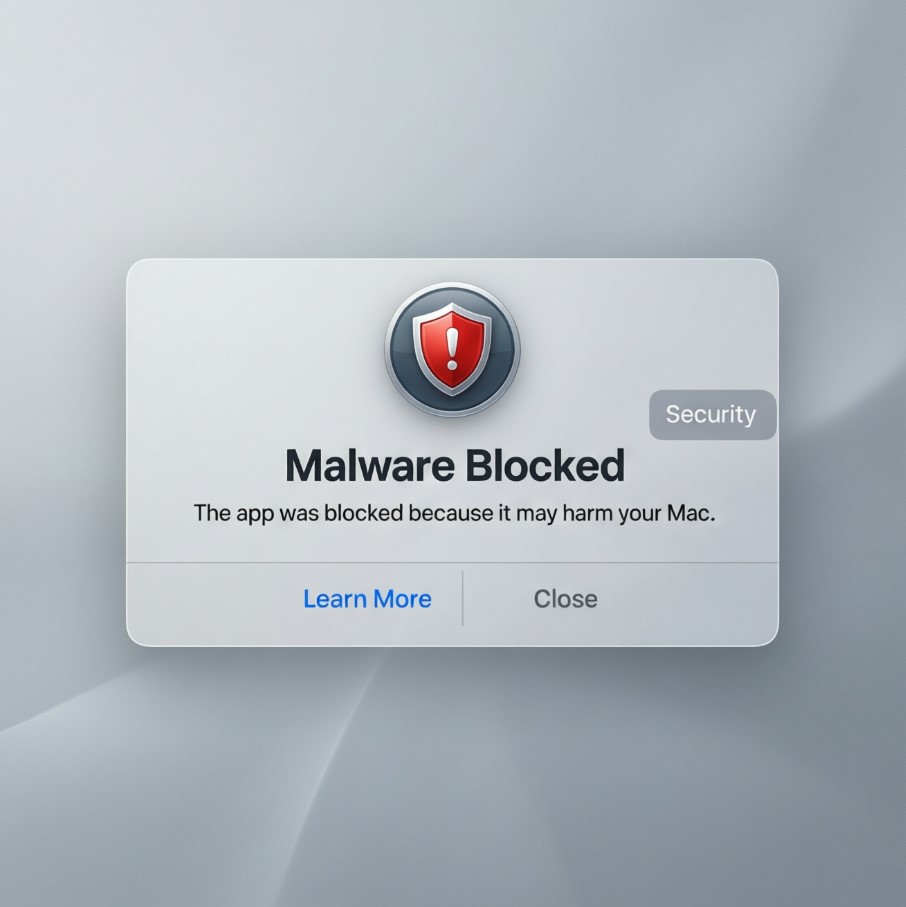
Сегодня хотел поставить Mango Talker на свой MacBook. Скачал официальный дистрибутив с сайта разработчика (не с торрентов, не с «зеркал» — всё честно!). Но при запуске macOS выдала:
"Malware Blocked"
Ну, понятно — это не из App Store, и у разработчика нет сертификата от Apple (или он просто не тратит деньги на него). Но ведь я сам выбрал эту программу и знаю, откуда она! Так почему система не даёт запустить?
К счастью, есть простой способ обойти эту «защиту» — через Терминал.
Решение: снимаем карантин вручную
Apple помечает все скачанные файлы специальным атрибутом com.apple.quarantine. Чтобы убрать его, делаем так:
- Откройте Терминал (через Spotlight или Finder → Программы → Утилиты).
- Введите команду (но не нажимайте Enter!):
xattr -r -d com.apple.quarantine - Нажмите пробел.
- Перетащите файл приложения (например,
Mango Talker.app) прямо в окно Терминала. Путь к файлу подставится автоматически. - Нажмите Enter.
Готово! Теперь можно запускать приложение как обычно — двойным кликом.
Важно: если вы скачали архив (.zip, .dmg и т.п.), лучше сначала применить эту команду к самому архиву, до распаковки. Иначе карантин может остаться внутри.
Альтернатива: разрешить всё (небезопасно!)
Можно пойти другим путём — в Системных настройках → Конфиденциальность и безопасность найти кнопку «Разрешить» после первой попытки запуска. Но иногда её нет, особенно если прошло время.
Есть ещё радикальный способ — включить запуск любых приложений через:
sudo spctl --master-disableНо это отключает Gatekeeper полностью — не рекомендую, если только вы не знаете, что делаете.
Почему Apple так делает?
На самом деле, это защита от случайного запуска вредоносного софта. Но часто она мешает именно тем, кто разбирается и хочет использовать нишевые, но полезные программы — особенно в IT, VoIP, ZigBee и других технических нишах.
Так что да — иногда приходится немного «взламывать» свою же систему, чтобы она перестала считать тебя за ребёнка 😅
Что если программа действительно вредоносная и она уже установлена, как удалить
Вы уже удалили подозрительную программу, но macOS всё равно выдаёт предупреждение вроде:
«weirdname123.app нанесёт вред вашему компьютеру. Вы хотите переместить его в корзину?»
При этом файла с таким именем нигде нет. «Показать в Finder» — ничего не даёт. И сообщение всплывает снова и снова.
Это не баг — это остатки вредоносного ПО, которое macOS помнит, даже если само приложение давно удалено. Но решение есть!
Почему так происходит?
Когда вы (случайно) устанавливаете вредоносное ПО, оно часто добавляет в систему так называемые launch agents или daemons — фоновые задачи, которые запускаются автоматически.
Даже если вы удалили само приложение, эти файлы остаются и macOS пытается их выполнить. А поскольку Apple теперь помечает такие файлы как опасные, она показывает предупреждение — даже если сам исполняемый файл исчез.
Где искать проблему?
Нужно проверить три папки:
/Library/LaunchDaemons— системные фоновые службы/Library/LaunchAgents— фоновые задачи для всех пользователей~/Library/LaunchAgents— фоновые задачи только для вас
На чистом Mac эти папки почти пусты. Если там есть файлы с именами вроде com.update.agent.plist, net.something.random.plist — особенно без понятного разработчика (Adobe, Google, Microsoft и т.п.) — это повод задуматься.
Как почистить (по шагам)
- Перезагрузите Mac в безопасном режиме: Выключите Mac, включите и сразу удерживайте Shift, пока не увидите логотип. Это отключит большинство фоновых задач и облегчит удаление.
- Откройте Finder → меню «Переход» → «Переход к папке…» (или Cmd+Shift+G).
- По очереди введите пути:
~/Library/LaunchAgents /Library/LaunchAgents /Library/LaunchDaemons - В каждой папке ищите .plist-файлы с подозрительными именами. Если вы не знаете, что это за программа — скорее всего, это мусор.
- Перетащите такие файлы в Корзину.
- Перезагрузите Mac в обычном режиме.
Совет: Если вы случайно удалили что-то нужное (например, от Dropbox или Zoom), просто откройте Корзину, кликните правой кнопкой по файлу и выберите «Вернуть».
Важно: Само вредоносное ПО может также прятаться в ~/Library/Application Support/ или других скрытых папках. Но без launch-файлов оно не запустится. Поэтому удаление .plist — уже 90% решения.
А можно ли автоматизировать?
Можно, но осторожно. Например, найти все подозрительные launch-файлы через терминал:
ls -la ~/Library/LaunchAgents
ls -la /Library/LaunchAgents
ls -la /Library/LaunchDaemons
Но лучше смотреть визуально — так меньше шансов удалить что-то важное.
Итог
Эти надоедливые окна — не приговор. Чаще всего они вызваны «мертвыми» фоновыми задачами от давно удалённого ПО. Удалите соответствующие .plist-файлы — и сообщения исчезнут навсегда.
И да, всегда думайте дважды, прежде чем устанавливать «бесплатные загрузчики», «ускорители Mac» или «обновления Flash» — именно оттуда всё и начинается 😉
Комментарии
Пока нет комментариев. Будьте первым!