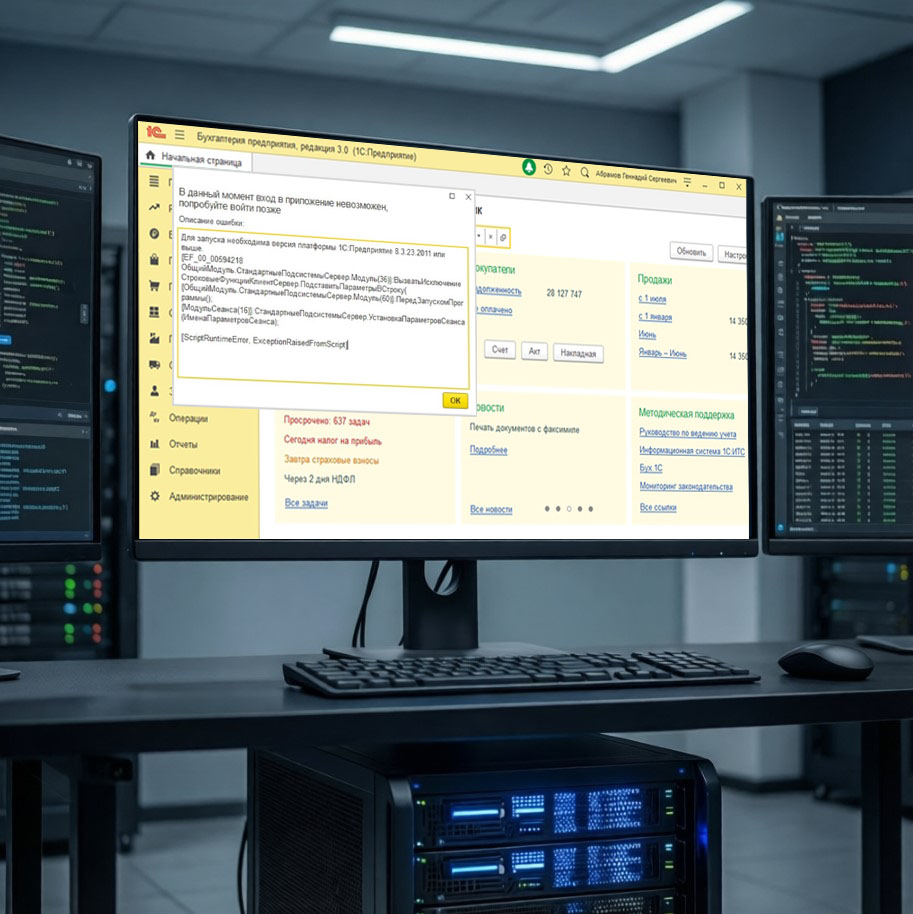
Обновление 1С — не роскошь, а необходимость. Налоговая не примет отчёт в старом формате, а баги могут испортить день за пять минут до дедлайна. Вот как обновлять безопасно и быстро.
1. Проверьте, нужен ли вам ИТС
Если у вас:
- «Базовая» версия — обновления бесплатны (требуется регистрация на users.v8.1c.ru).
- ПРОФ или КОРП — нужен действующий договор ИТС. Без него — никак.
2. Убедитесь, что конфигурация типовая
Запустите 1С с зажатой клавишей Shift → откройте «Конфигуратор» → зайдите в Конфигурация → Поддержка → Настройки поддержки.
- Если кнопка «Включить возможность изменения» активна — конфигурация типовая. Можно обновлять.
- Если написано «Снять с поддержки» — есть доработки. Обновление может удалить правки. Лучше проконсультироваться со специалистом.
3. Подготовка: три обязательных шага
- Убедитесь, что все пользователи вышли из базы (раздел «Администрирование → Активные пользователи»).
- Создайте резервную копию: «Администрирование → Резервное копирование» → сохраните на другой диск.
- Выберите спокойное время — не перед сдачей отчётности и не в пятницу вечером.
4. Способы обновления
Вариант A: Автоматически (рекомендуется для типовых конфигураций, но не профи не рекомедуют этот вариант)
- Откройте базу → «Администрирование → Интернет-поддержка и сервисы → Обновления».
- Нажмите «Проверить наличие обновлений».
- Следуйте инструкциям мастера. Система сама скачает и установит всё нужное.
Вариант B: Вручную через конфигуратор
- Зайдите на users.v8.1c.ru, авторизуйтесь.
- Скачайте нужный
.cfu-файл для вашей конфигурации. - В конфигураторе: «Конфигурация → Поддержка → Обновить конфигурацию» → укажите путь к файлу.
5. Не забудьте про платформу!
Иногда после обновления конфигурации 1С просит обновить **платформу** (движок). Это нормально.
- Скачайте актуальную версию с releases.1c.ru.
- Запустите установщик — он сам заменит старую версию.
- Перезапустите 1С.
— Если сдаёте отчётность ежемесячно — обновляйтесь раз в месяц.
— Если поквартально — хватит и раза в 3 месяца.
— Но никогда не пропускайте обновления перед сдачей отчётов.
6. После обновления — проверьте
- Откройте «Справка → О программе» — убедитесь, что версии совпадают с ожидаемыми.
- Проверьте ключевые операции: проведение документа, формирование отчёта, экспорт в банк.
- Сделайте новую резервную копию — теперь уже «после обновления».
Готово. Теперь вы работаете на актуальной версии — с правильными формами, исправленными багами и без риска получить отказ от ФНС.
Как узнать версию платформы и конфигурации 1С
Чтобы скачать правильную версию платформы с releases.1c.ru (например, 8.3.27.1859), нужно знать:
- Версию платформы — это движок 1С:Предприятие.
- Версию конфигурации — например, «Бухгалтерия 3.0.183.24».
Шаг 1. Откройте «О программе»
В интерфейсе 1С (в режиме «Такси» или «Обычное приложение»):
- Нажмите «Справка» → «О программе» (в меню сверху).
- Или найдите значок «?» или «i» в правом верхнем углу — часто там есть прямая ссылка.
Шаг 2. Прочитайте версии
В открывшемся окне вы увидите строки вида:
Версия платформы: 8.3.27.1859
Версия конфигурации: 3.0.183.251
Эти данные нужны для:
- Подбора точной версии платформы на releases.1c.ru (раздел «Технологическая платформа 8.3»).
- Проверки, совместима ли ваша конфигурация с новой платформой (часто в описании релиза указаны минимальные требования).
Дополнительно: версия в конфигураторе
Если вы работаете в конфигураторе (запуск с Shift):
- Откройте базу → зайдите в
Конфигурация → Поддержка → Настройки поддержки. - Там отображается точная версия конфигурации и статус поддержки.
Если ваша конфигурация отстаёт на десятки релизов (например, 3.0.50 → 3.0.180), искать каждое промежуточное обновление необязательно. На портале 1С часто публикуют специальные промежуточные дистрибутивы, позволяющие перепрыгнуть сразу через несколько версий. Ищите файлы с пометкой «для обновления с версий ниже X.X.XXX». 💡 Качайте full setup, чтобы не было проблем с обновлением
Комментарии
Пока нет комментариев. Будьте первым!