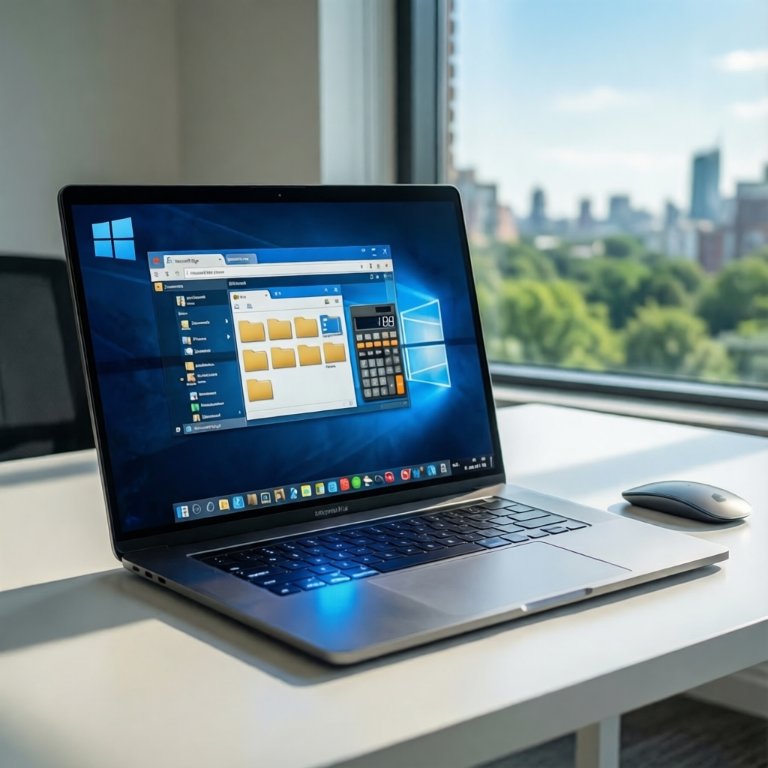
Несмотря на рост экосистемы macOS, многие специализированные программы — особенно в промышленности, видеонаблюдении, CAD или устаревшем ПО — по-прежнему доступны только для Windows. К счастью, у владельцев Mac есть несколько проверенных способов запускать такие приложения.
1. Виртуальная машина: Parallels Desktop, VMware Fusion, VirtualBox
Самый надёжный и универсальный способ — запустить полноценную Windows внутри macOS.
- Parallels Desktop — лучшая интеграция с macOS, поддержка Apple Silicon (M1/M2/M3), автоматическая установка Windows через подписку. Идеален для повседневного использования. Платный (~$100/год).
- VMware Fusion — бесплатная версия для личного использования, хорошая производительность, но менее «гладкая» интеграция.
- VirtualBox — полностью бесплатный, но требует ручной настройки и работает медленнее.
После установки Windows:
- Загрузите .exe-файл нужной программы внутри виртуальной машины.
- Установите её как обычно в Windows.
- Parallels может автоматически создать ярлык на Dock — программа будет запускаться как нативное приложение macOS.
— Включите передачу USB-устройств:
Parallels → Devices → USB— Используйте сетевой режим Bridged, чтобы Windows видела локальную сеть так же, как ваш Mac.
2. Boot Camp (только для Intel Mac)
Boot Camp позволяет установить Windows «рядом» с macOS и загружаться в неё напрямую. Это даёт максимальную производительность, но:
- Не работает на Mac с чипами Apple Silicon (M1 и новее).
- Требует перезагрузки для переключения между ОС.
3. Wine / CrossOver (без установки Windows)
Эти инструменты эмулируют среду Windows и позволяют запускать некоторые .exe-файлы напрямую на macOS.
- CrossOver — коммерческая, удобная версия Wine с поддержкой многих популярных приложений.
- Проверьте совместимость: база CrossOver.
Подходит для лёгких программ, но часто не справляется со сложным ПО (особенно с драйверами, защитой или сетевыми функциями).
4. Альтернативы: ищите кроссплатформенные решения
Многие производители камер (Dahua, Hikvision, Reolink) предоставляют:
- Веб-интерфейс — работает в любом браузере, включая Safari.
- Официальные приложения для macOS.
- API для интеграции в системы типа Home Assistant.
Перед установкой Windows-софта всегда проверяйте: возможно, есть более простой и стабильный способ.
Вывод
Если вам нужно гарантированно запустить Windows-программу — виртуальная машина (особенно Parallels Desktop) остаётся золотым стандартом. Для разовых задач подойдёт CrossOver. А для видеонаблюдения и IoT-оборудования — сначала ищите веб- или нативные решения.
Удачи в экспериментах! И помните: даже на Mac можно быть «виндопользователем», если очень надо 😉
Комментарии
Пока нет комментариев. Будьте первым!