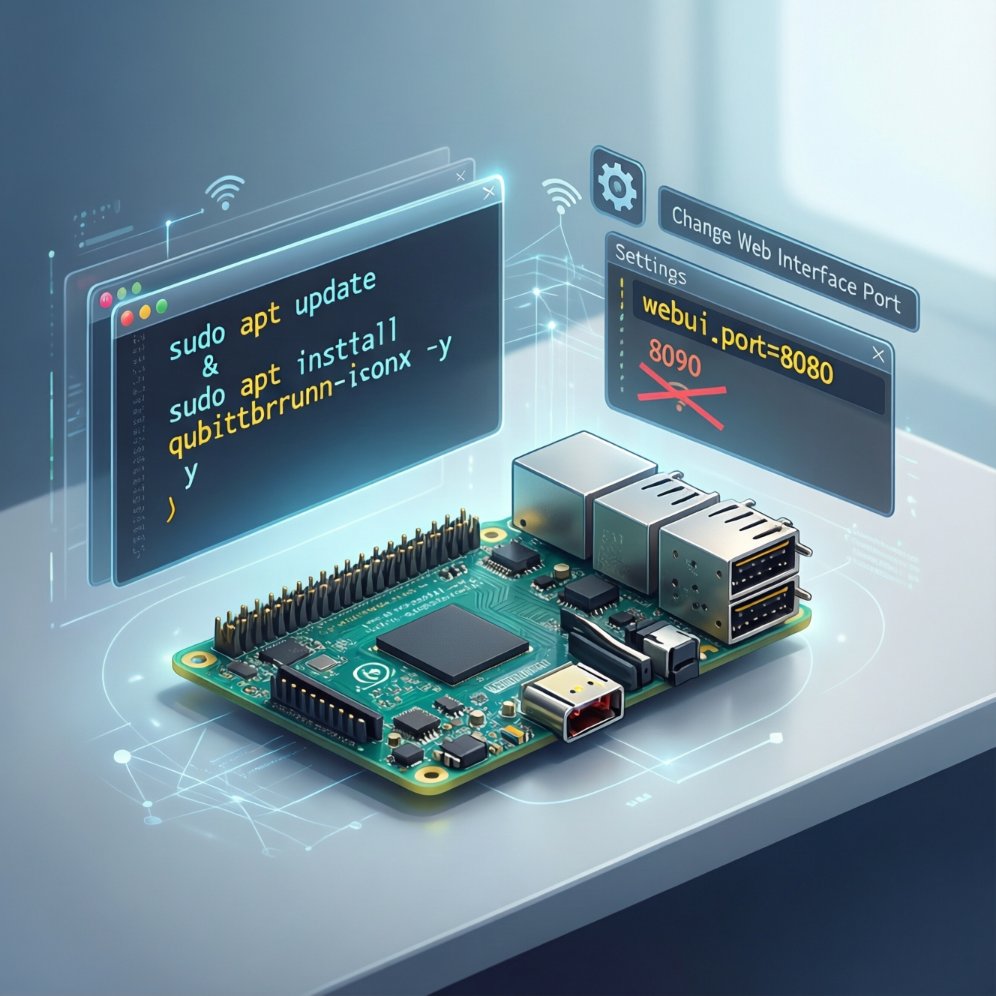
Если у вас на Raspberry Pi уже запущен сервис, использующий порт 8080 (например, Zigbee2MQTT), стандартный запуск qbittorrent-nox приведёт к конфликту. В этой заметке — простой способ установить клиент и запустить его на другом порту без настройки автозапуска.
1. Установка
Подключитесь к вашей Raspberry Pi по SSH и выполните команду:
sudo apt update && sudo apt install qbittorrent-nox -y2. Запуск на другом порту
Чтобы избежать конфликта с другими сервисами (например, Zigbee2MQTT на 8080), запустите клиент, явно указав другой порт, например 8081:
qbittorrent-nox --webui-port=8081После запуска вы увидите лицензионное соглашение. Нажмите клавишу y для подтверждения.
Важно! Этот процесс привязан к вашей текущей терминальной сессии. Если вы закроете окно терминала или отключитесь по SSH, qBittorrent остановится. Эта инструкция не включает настройку автозапуска, как вы и просили.
3. Доступ к веб-интерфейсу
Откройте в браузере адрес вашей Raspberry Pi с указанием нового порта:
http://<IP-адрес_вашей_Raspberry_Pi>:8081Данные для входа по умолчанию:
- Логин:
admin - Пароль:
adminadmin
Безопасность: После первого входа немедленно смените пароль по умолчанию в разделе настроек Web UI → Authentication. Использование стандартного пароля — серьёзный риск безопасности в локальной сети.
4. Проверка занятых портов
Если вы не уверены, какой порт чем занят, используйте команду:
sudo lsof -i :8080Она покажет, какой процесс использует порт 8080, что поможет избежать конфликтов при выборе нового порта для торрент-клиента.
Теперь у вас есть рабочий торрент-клиент, который не мешает работе вашего умного дома на базе Zigbee2MQTT.
Комментарии
Пока нет комментариев. Будьте первым!