Google Таблицы — удобно, но держать там пароли опасно. Один взломанный аккаунт — и все данные утекли.
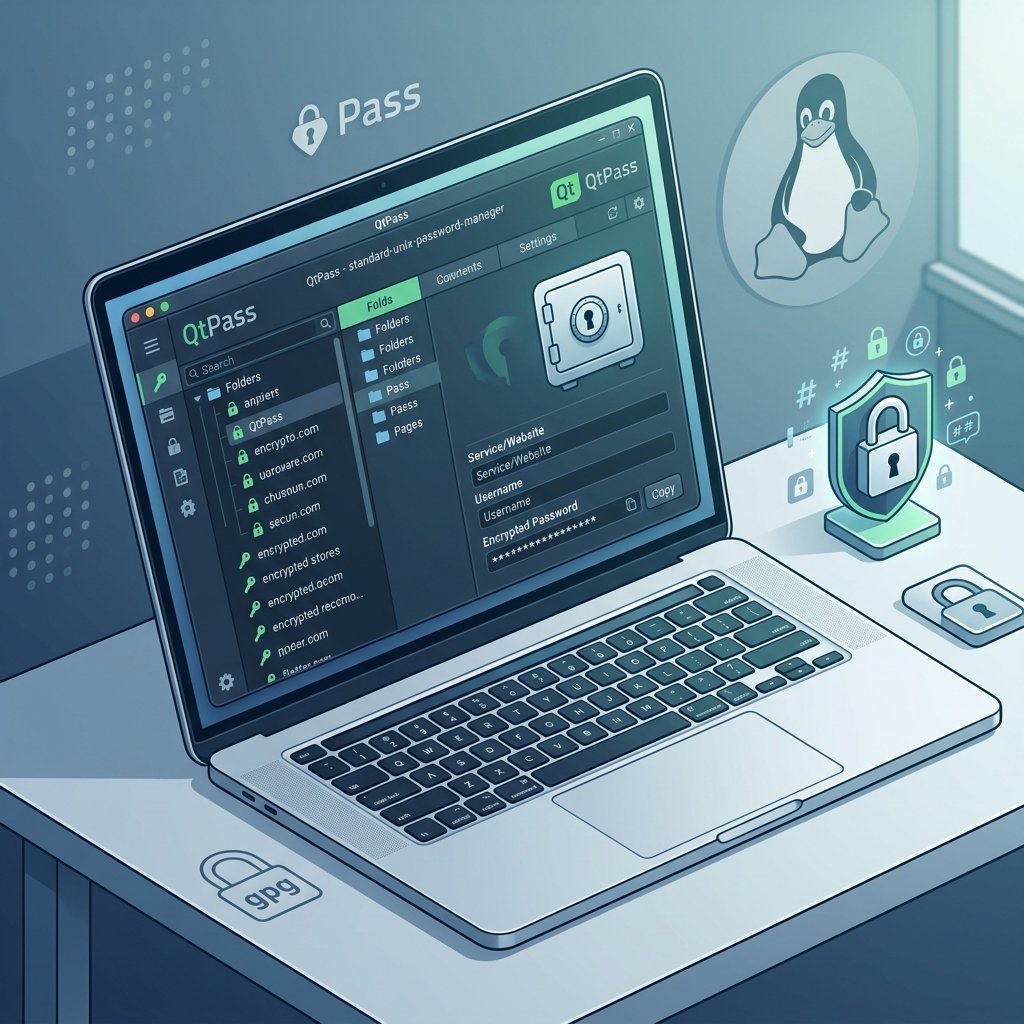
В Linux есть элегантное решение: pass (стандартный менеджер паролей) и красивая оболочка QtPass.
Сегодня ставим, настраиваем и забываем про облачные таблицы.
Если у вас уже есть таблица в Google Sheets — не удаляйте её, пока не перенесёте все пароли в Pass. Делаем миграцию спокойно.
Шаг 1. Создаём GPG-ключ
Pass использует шифрование GPG. Это значит, что все пароли будут зашифрованы вашим личным ключом. Без ключа — никто ничего не прочитает.
Открываем терминал и вводим:
gpg --full-generate-keyВ процессе укажите:
- Вид ключа: RSA (оставьте по умолчанию)
- Размер: 4096 бит
- Срок: 0 (бессрочный)
- Имя и email: например, "My Pass Key" и ваш email
- Пароль: придумайте надёжный мастер-пароль (его нужно запомнить!)
После создания ключа нужно узнать его идентификатор:
gpg --list-secret-keys --keyid-format LONGНайдите строку sec — там будет что-то вроде rsa4096/ABCD1234EFGH5678. Копируйте то, что после слеша (например, ABCD1234EFGH5678) — это ID вашего ключа.
Шаг 2. Устанавливаем Pass
sudo apt update
sudo apt install passИспользуем ID ключа из шага 1 (вставьте свой вместо примера):
pass init "ABCD1234EFGH5678"Готово. Теперь в папке ~/.password-store будут храниться ваши зашифрованные пароли.
Шаг 3. Ставим QtPass — красивый интерфейс
sudo apt install qtpassНайдите QtPass в меню приложений или запустите через терминал:
qtpassПри первом запуске укажите путь к хранилищу — ~/.password-store.
Здесь будет скриншот QtPass с открытой папкой "Email"
(представьте красивое окошко со списком паролей)
Настройка интерфейса под себя
Edit → Settings → General. Там можно выбрать тему (светлая/тёмная/системная). Советую выставить тёмную — она отлично сочетается с Linux.
Бонус: автоподстановка в браузере
Чтобы пароли вставлялись сами на сайтах, ставим расширение PassFF (есть для Firefox и Chrome/Chromium).
sudo apt install passff-hostПосле этого установите расширение PassFF из магазина браузера и укажите в настройках путь к GPG-ключу.
Синхронизация через Git
Pass умеет работать с Git. Можно хранить зашифрованные пароли на GitHub/GitLab — они всё равно зашифрованы вашим ключом.
pass git init
pass git remote add origin https://github.com/ваш-логин/ваш-репозиторий.git
Теперь после добавления пароля делайте:
pass git pushНа втором компьютере просто склонируйте репозиторий в ~/.password-store.
Что в итоге?
- Все пароли зашифрованы GPG (надёжно)
- Красивый интерфейс QtPass с настройками тем
- Синхронизация через Git (опционально)
- Автоподстановка в браузере через PassFF
- Можно юзать на телефоне через Password Store (Android)
~/.gnupg и храните в надёжном месте (но не в облаке без шифрования).
Комментарии
Пока нет комментариев. Будьте первым!