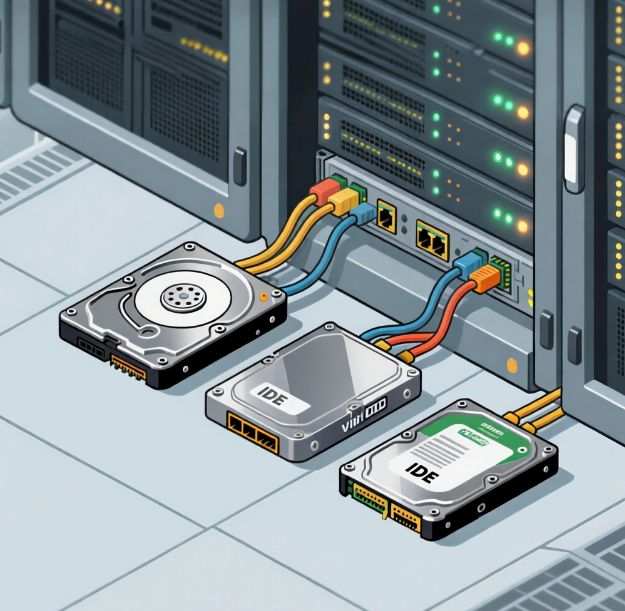
Совет: При работе с проблемным диском (ошибки в логах, bad blocks) — подключайте его как /dev/sdb через SATA, чтобы избежать лишних абстракций.
2. Формат диска: raw vs qcow2 vs vmdk
Если вы используете образ диска (например, создали через dd), вот как выбрать формат:
| Формат | Описание | Когда использовать |
|---|---|---|
raw |
Точный байт-в-байт образ диска. Никаких метаданных. | Восстановление данных, анализ повреждённых дисков, forensics |
qcow2 |
Сжатие, снапшоты, тонкая прогулка (thin provisioning) | Обычные виртуальные машины, где нужна экономия места |
vmdk |
Формат VMware. Поддерживается VirtualBox, QEMU | Миграция между VMware и другими гипервизорами |
💡 Рекомендация:
- Для восстановления данных → всегда
raw. Это гарантирует, что вы не потеряете ни одного сектора. - Пример:
dd if=/dev/sdb of=disk.img bs=4M status=progress - Подключайте в QEMU/KVM так:
-drive file=disk.img,format=raw,if=sata
3. Полезные команды (QEMU/KVM)
# Запуск ВМ с физическим диском через SATA
qemu-system-x86_64 \
  -drive file=/dev/sdb,format=raw,if=sata,cache=none,aio=native,readonly=on \
  -m 2G -enable-kvm

# То же, но с образом raw
qemu-system-x86_64 \
  -drive file=disk.img,format=raw,if=sata,cache=none,aio=native,readonly=on \
  -m 2G -enable-kvm
Ключевые опции:
readonly=on— защищает повреждённый диск от записи.cache=none,aio=native— минимизирует буферизацию, работает напрямую с диском.if=sata— эмулирует SATA-контроллер.
Вывод
Если вы восстанавливаете данные с проблемного диска:
- Используйте формат
raw. - Подключайте через SATA (лучший выбор по умолчанию).
- Запускайте в read-only режиме.
- Избегайте VirtIO, если не уверены в драйверах.
Это обеспечит максимальную совместимость, безопасность и точность при работе с критичными данными.
Комментарии
Пока нет комментариев. Будьте первым!