Введение
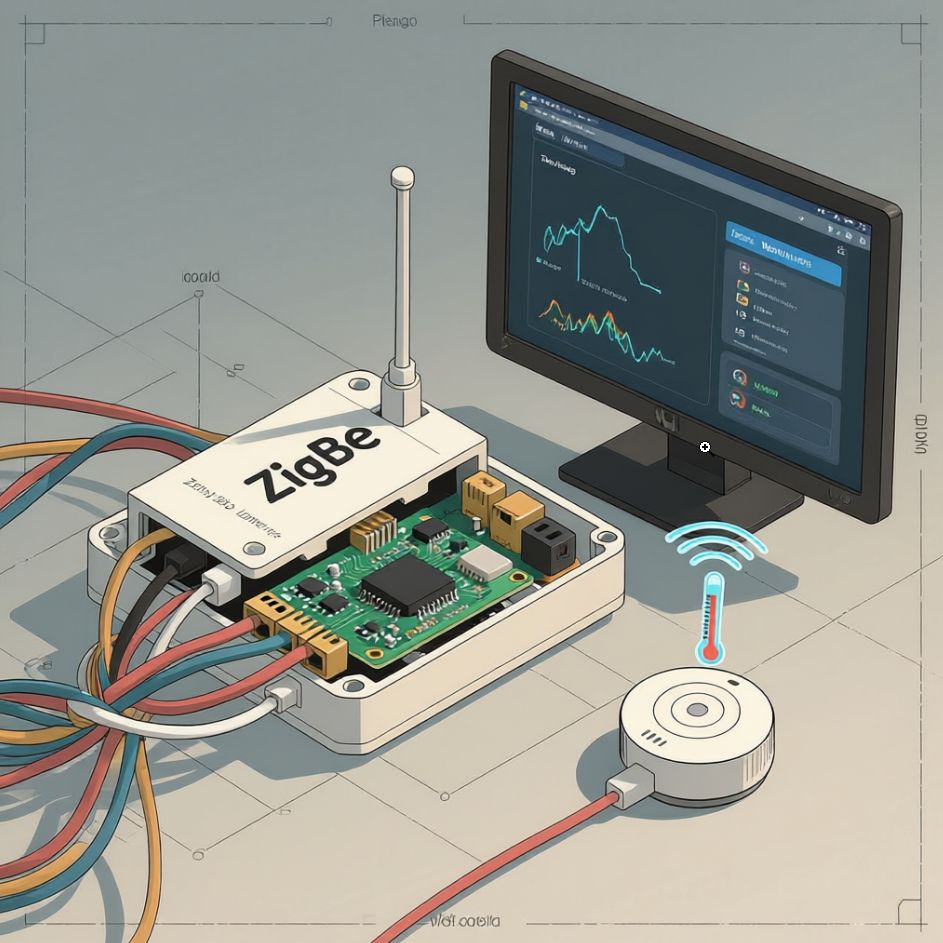
Решил с нуля собрать IoT-хаб на Raspberry Pi. Раньше у меня уже был MQTT, но Zigbee не "закрутился", Node.js не работал. Решил всё пересобрать чисто — и вот что получилось.
В итоге: Zigbee2MQTT + Mosquitto + MariaDB (вместо MySQL) + Nginx + PHP + веб-интерфейс. Всё работает, датчики ловит, данные пишет, управлять можно.
Цель
Сделать универсальный хаб для Zigbee-датчиков, который:
- Принимает данные от датчиков
- Передаёт их через MQTT
- Хранит в базе данных
- Показывает на веб-панели (как в статье самописный хомасистент на пхп)
- Позволяет управлять устройствами
Оборудование
- Raspberry Pi 4 (4 ГБ RAM)
- SONOFF Zigbee 3.0 USB Dongle Plus-E (координатор)
- Карта памяти 32 ГБ
- Блок питания 5V/3A
Шаг 1: Установка системы
Поставил Raspberry Pi OS (64-bit, Lite). Подключился по SSH.
sudo apt update && sudo apt upgrade -y
Шаг 2: Безопасность — SSH и UFW
        sudo systemctl enable ssh
        sudo apt install ufw -y
        sudo ufw allow OpenSSH
        sudo ufw allow 1883/tcp    # MQTT
        sudo ufw allow 8080/tcp    # Zigbee2MQTT Web UI
        sudo ufw allow 80/tcp      # Веб-интерфейс
        sudo ufw enable
Шаг 3: Установка Mosquitto (MQTT-брокер)
        sudo apt install mosquitto mosquitto-clients -y
        sudo systemctl enable mosquitto

        # Создаём пользователя
        sudo mosquitto_passwd -c /etc/mosquitto/passwd iotuser
        # Пароль: 123456
Конфиг: /etc/mosquitto/conf.d/mqtt.conf
allow_anonymous false
password_file /etc/mosquitto/passwd
listener 1883
Шаг 4: Установка MariaDB (вместо MySQL)
В Debian 12+ MySQL больше нет в репозиториях — ставим MariaDB (полная замена).
        sudo apt install mariadb-server mariadb-client -y
        sudo mysql_secure_installation
Создаём БД и пользователя:
sudo mysql -u root -p

CREATE DATABASE iot_db CHARACTER SET utf8mb4 COLLATE utf8mb4_unicode_ci;
CREATE USER 'iot_user'@'localhost' IDENTIFIED BY '123456';
GRANT ALL PRIVILEGES ON iot_db.* TO 'iot_user'@'localhost';
FLUSH PRIVILEGES;
EXIT;
Шаг 5: Установка Node.js 20
Zigbee2MQTT 2.6.1 требует Node.js 20+.
cd /tmp
wget https://nodejs.org/dist/v20.19.0/node-v20.19.0-linux-arm64.tar.xz
sudo tar -xf node-v20.19.0-linux-arm64.tar.xz -C /usr/local --strip-components=1

node --version  # v20.19.0
npm --version   # 10.8.3
Шаг 6: Установка Zigbee2MQTT
cd ~
git clone https://github.com/Koenkk/zigbee2mqtt.git
cd zigbee2mqtt

# Устанавливаем pnpm (теперь обязателен)
sudo npm install -g pnpm

# Копируем конфиг
cp data/configuration.yaml.example data/configuration.yaml
nano data/configuration.yaml
Конфигурация data/configuration.yaml
homeassistant: false
permit_join: true

mqtt:
  base_topic: zigbee2mqtt
  server: 'mqtt://localhost'
  user: 'iotuser'
  password: '123456'

serial:
  port: /dev/ttyUSB0
  adapter: ezsp

frontend:
  port: 8080

advanced:
  log_level: info
  channel: 11
  network_key: GENERATE
Шаг 7: Запуск и проверка
npm start
Если видишь:
Zigbee2MQTT:info  Coordinator firmware version: ...
Zigbee2MQTT:info  Zigbee2MQTT started!
— поздравляю, хаб заработал!
Шаг 8: Веб-интерфейс
Открой в браузере:
http://:8080
Там можно:
- Смотреть логи
- Добавлять датчики
- Менять имена устройств
Шаг 9: Веб-панель управления (index.php)
Как в статье хомасистент на пхп.
Установка Nginx + PHP
sudo apt install nginx php-fpm php-mysql mariadb-client -y
sudo systemctl enable nginx php-fpm
Создание сайта
sudo mkdir -p /var/www/html/iot
Туда копируем:
index.phpadmin/api/js/,css/,img/
Конфиг Nginx
sudo nano /etc/nginx/sites-available/iot
server {
    listen 80;
    root /var/www/html/iot;
    index index.php;
    server_name localhost;

    location / {
        try_files $uri $uri/ =404;
    }

    location ~ \.php$ {
        include snippets/fastcgi-php.conf;
        fastcgi_pass unix:/run/php/php8.2-fpm.sock;
    }
}
sudo ln -s /etc/nginx/sites-available/iot /etc/nginx/sites-enabled/
sudo rm /etc/nginx/sites-enabled/default
sudo systemctl reload nginx
Шаг 10: Создание таблиц в MariaDB
Важно создать структуру БД, как в статье.
sudo mysql -u root -p
USE iot_db;

-- Таблица с данными датчиков
CREATE TABLE IF NOT EXISTS sensor_data (
    id INT AUTO_INCREMENT PRIMARY KEY,
    topic VARCHAR(255) NOT NULL,
    value VARCHAR(255),
    timestamp DATETIME DEFAULT CURRENT_TIMESTAMP,
    INDEX idx_topic (topic),
    INDEX idx_time (timestamp)
) ENGINE=InnoDB DEFAULT CHARSET=utf8mb4;

-- Таблица с информацией о датчиках
CREATE TABLE IF NOT EXISTS sensor_info (
    id INT AUTO_INCREMENT PRIMARY KEY,
    topic VARCHAR(255) NOT NULL UNIQUE,
    name VARCHAR(255),
    room VARCHAR(255),
    group_name VARCHAR(255),
    icon VARCHAR(50),
    INDEX idx_topic (topic)
) ENGINE=InnoDB DEFAULT CHARSET=utf8mb4;
Шаг 11: Сохранение данных из MQTT в MySQL
Из-за PEP 668 в новых системах нельзя ставить пакеты через pip3 install — используем виртуальное окружение.
Создаём виртуальное окружение
python3 -m venv ~/mqtt-env
source ~/mqtt-env/bin/activate
pip install PyMySQL
Скрипт: ~/mqtt_to_mysql.py
import paho.mqtt.client as mqtt
import pymysql.cursors
import json

# Подключение к MySQL через PyMySQL
connection = pymysql.connect(
    host='localhost',
    user='iot_user',
    password='123456',
    database='iot_db',
    charset='utf8mb4',
    cursorclass=pymysql.cursors.DictCursor
)

def on_connect(client, userdata, flags, rc):
    print("✅ MQTT: Подключено")
    client.subscribe("zigbee2mqtt/#")

def on_message(client, userdata, msg):
    topic = msg.topic
    payload = msg.payload.decode()

    # Пропускаем служебные топики
    if any(x in topic for x in ["availability", "set", "linkquality", "info", "log"]):
        return

    try:
        data = json.loads(payload)

        # Обработка списка или объекта
        if isinstance(data, list):
            for item in data:
                process_data(item, topic)
        elif isinstance(data, dict):
            process_data(data, topic)
        else:
            save_to_db(topic, data)

    except Exception as e:
        print("❌ Ошибка при обработке:", e)

def process_data(data, base_topic):
    if not isinstance(data, dict):
        return
    for key, value in data.items():
        if key in ['temperature', 'humidity', 'pressure', 'battery', 'voltage', 'co2', 'pm25', 'light', 'water_pressure']:
            full_topic = f"{base_topic}/{key}"
            save_to_db(full_topic, value)

def save_to_db(topic, value):
    try:
        with connection.cursor() as cursor:
            sql = "INSERT INTO sensor_data (topic, value) VALUES (%s, %s)"
            cursor.execute(sql, (topic, str(value)))
        connection.commit()
    except Exception as e:
        print("❌ Ошибка записи в БД:", e)

# Настройка MQTT
client = mqtt.Client()
client.username_pw_set("iotuser", "123456")
client.on_connect = on_connect
client.on_message = on_message

client.connect("localhost", 1883, 60)
print("📡 Ожидание данных с Zigbee...")
client.loop_forever()
Шаг 12: Автозапуск через systemd
Чтобы всё работало после перезагрузки.
1. Zigbee2MQTT
sudo nano /etc/systemd/system/zigbee2mqtt.service
[Unit]
Description=Zigbee2MQTT
After=network.target

[Service]
Type=simple
User=mazzick
WorkingDirectory=/home/user/zigbee2mqtt
ExecStart=/usr/bin/npm start
Restart=always
RestartSec=10

[Install]
WantedBy=multi-user.target
sudo systemctl enable zigbee2mqtt
2. MQTT → MySQL
sudo nano /etc/systemd/system/mqtt-to-mysql.service
[Unit]
Description=MQTT to MySQL Bridge
After=network.target zigbee2mqtt.service

[Service]
Type=simple
User=mazzick
WorkingDirectory=/home/user
ExecStart=/home/user/mqtt-env/bin/python /home/user/mqtt_to_mysql.py
Restart=always
RestartSec=5

[Install]
WantedBy=multi-user.target
sudo systemctl enable mqtt-to-mysql.service
sudo systemctl start mqtt-to-mysql.service
Шаг 13: Добавление датчика
- Включи режим сопряжения (5–10 сек)
- В вебе (
:8080) задай имя:bedroom_sensor - Добавь в БД:
INSERT INTO sensor_info (topic, name, room, group_name, icon) VALUES
('zigbee2mqtt/bedroom_sensor/temperature', 'Температура', 'Спальня', 'Датчики', '🌡️'),
('zigbee2mqtt/bedroom_sensor/humidity', 'Влажность', 'Спальня', 'Датчики', '💧');
Шаг 14: Проверка
Открой:
http:///iot
Должны отображаться датчики, графики, кнопки управления.
Заключение
Хаб готов. Всё работает. Датчики добавляются, данные идут в БД, интерфейс красивый.
Теперь можно масштабировать: дача, гараж, теплица — через WireGuard в единой сети.
Планы:
- Автоматическое добавление датчиков в sensor_info
- Погода с open-meteo
- Нотификации в Telegram
- Автоматизации на основе правил
Админка доступна по запросу — если хочешь повторить, пиши в комментарии!
Как превратить Raspberry Pi в энергоэффективный сервер
Задумался я тут, а сколько жрет малинка с GUI. и решил немного оптимизировать ее. Т.к. GUI мне не нужны. Хотел конечно использовать ее как домашний комп. Но как увидел сколько всего к ней подключается, это какой-то ядерный реактор а не компьютер. Пусть лучше в ящике как сервер крутится. Так ну и самое интересное, сколько я сэкономлю энергии за год если переведу малинку в режим полноценного сервера.<.p>
Как сэкономить электроэнергию, отключив GUI и лишние службы. Реальные цифры и простые шаги.
Вы поставили Raspberry Pi OS с графическим интерфейсом, но теперь решили использовать малинку как сервер — для хранения, торрентов, веба или домашнего облака. Отлично! Но знаете ли вы, что простое отключение GUI может сэкономить до 0.25 Вт в режиме 24/7?
Почему это важно?
Даже небольшое энергопотребление складывается:
- 0.25 Вт × 24 часа = 6 Вт·ч в сутки
- 6 Вт·ч × 365 дней = ~2.2 кВт·ч в год
Это может показаться мало, но если вы используете несколько Pi или питаете от батареек / солнечных панелей — каждая миллиампер-час (мА·ч) имеет значение.
GUI: враг или друг?
Графический интерфейс (GUI) удобен, но для сервера он —
- Занимает память (RAM)
- Загружает дополнительные службы (X-сервер, дисплей-менеджер, автозапуск)
- Повышает потребление энергии
Что происходит при отключении GUI?
Когда вы отключаете GUI командой:
sudo systemctl set-default multi-user.target
Система загружается в текстовом режиме, но пакеты GUI всё ещё установлены. Они не запускаются, но:
- Занимают место на SD-карте
- Могут держать фоновые процессы (например,
dbus,avahi-daemon) - Используют часть оперативной памяти
Сравнение: GUI включён vs удалён
| Показатель | Только GUI отключён | GUI полностью удалён |
|---|---|---|
| Потребление энергии (примерно) | ~3.0 Вт | ~2.75 Вт |
| Использование RAM при старте | ~200–250 МБ | ~60–100 МБ |
| Занятое место на диске | ~4–6 ГБ | ~1.5–2 ГБ |
| Фоновые службы | Много (X, LXDE, Bluetooth) | Только необходимые |
| Годовое энергопотребление | ~26 кВт·ч | ~24 кВт·ч |
Как полностью удалить GUI и стать "Lite"
Выполните команды (в терминале через SSH):
sudo apt remove --purge --autoremove \\
    raspberrypi-ui-mods lxpanel lxsession openbox \\
    xserver-xorg xinit lightdm desktop-base \\
    chromium-browser firefox-esr libreoffice* \\
    scratch* sonic-pi penguinspuzzle claws-mail

sudo apt autoremove -y
sudo apt clean
После этого ваша система будет почти идентична Raspberry Pi OS Lite — чистая, быстрая и энергоэффективная.
Дополнительная экономия
Чтобы сэкономить ещё больше:
sudo systemctl disable bluetooth hciuart— отключить Bluetoothsudo systemctl disable avahi-daemon— отключить mDNS (если не нужен)- Отключить светодиоды:
echo 0 | sudo tee /sys/class/leds/led0/brightness - Использовать SSD вместо microSD — меньше активности
Вывод
Превратить Raspberry Pi в сервер — легко. А сделать его по-настоящему эффективным — просто:
- Отключите GUI:
sudo systemctl set-default multi-user.target - Удалите ненужные пакеты
- Отключите фоновые службы
- Наслаждайтесь экономией энергии и стабильностью
Каждый ватт на счету — особенно когда ваш сервер работает круглосуточно.
Комментарии
Пока нет комментариев. Будьте первым!